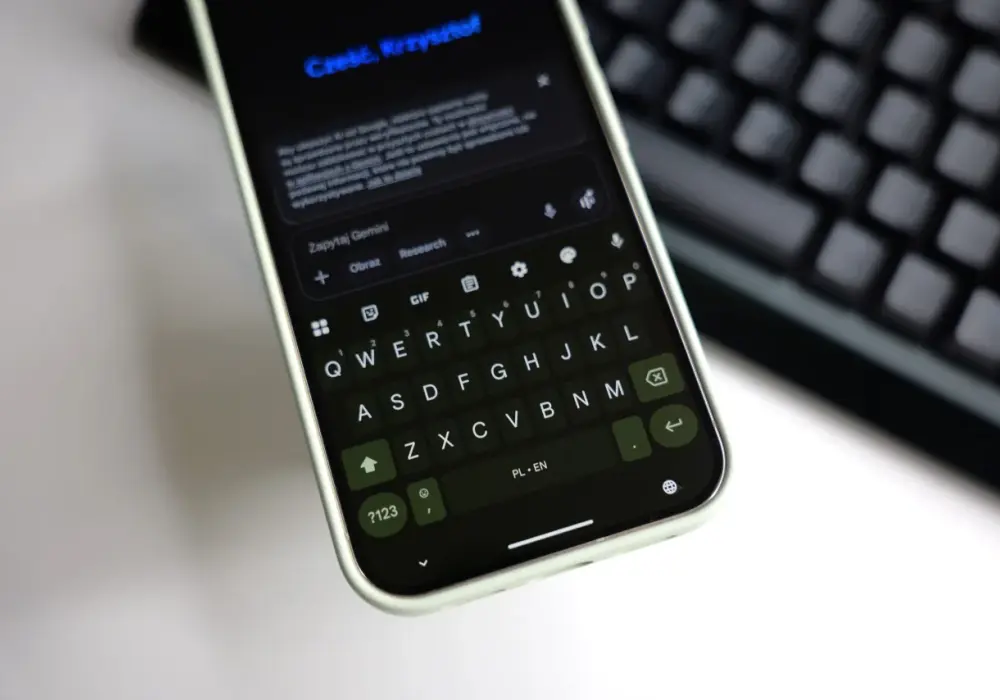

W dzisiejszym cyfrowym świecie smartfon stał się nieodłącznym narzędziem komunikacji, a klawiatura ekranowa naszym głównym sposobem interakcji z nim. Być może używasz już klawiatury od Google, nie zdając sobie sprawy z jej pełnego potencjału, albo zastanawiasz się, czy istnieje lepsze rozwiązanie niż ta, którą oferuje Twój telefon. W tym artykule przyjrzymy się bliżej Gboard, wszechstronnej klawiaturze od Google, która może znacząco usprawnić Twoje codzienne pisanie i wyszukiwanie informacji.
Gboard – klawiatura Google, która usprawni Twoje pisanie na smartfonie
- Wirtualna klawiatura Google dostępna za darmo na Android i iOS.
- Integruje wyszukiwarkę Google, pisanie gestami i tłumacza.
- Pozwala na szybkie wyszukiwanie GIF-ów, emoji i naklejek.
- Posiada zaawansowany schowek i skuteczne pisanie głosowe.
- Można ją personalizować i obsługuje wiele języków.
- Stanowi potężną alternatywę dla domyślnych klawiatur systemowych.
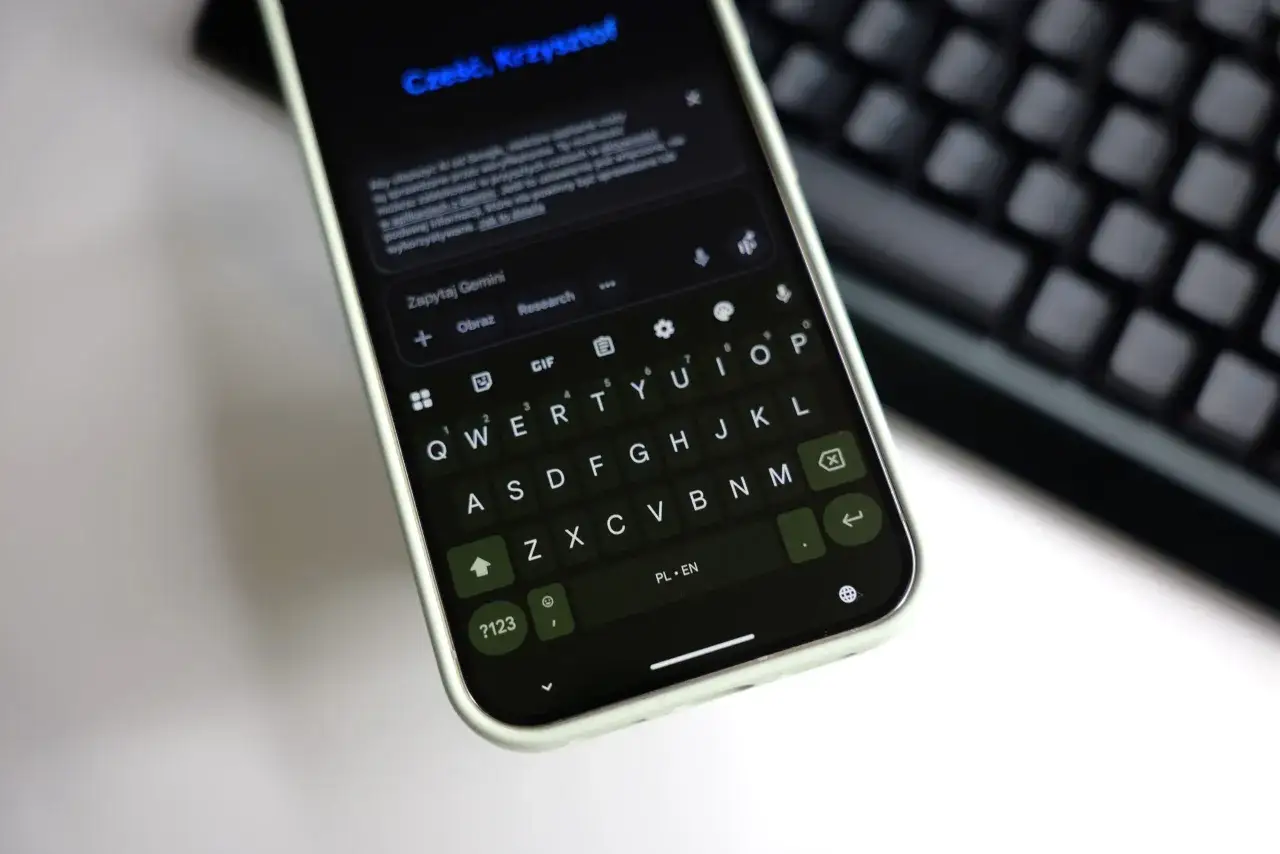
Gboard – co to jest i dlaczego klawiatura od Google może odmienić Twoje pisanie
Gboard to wirtualna klawiatura ekranowa stworzona przez potentata technologii, firmę Google. Jest ona dostępna nieodpłatnie zarówno dla użytkowników systemu Android, jak i iOS, co czyni ją niezwykle uniwersalnym narzędziem. W wielu smartfonach z "czystym" systemem Android, czyli pozbawionym nakładek producentów, Gboard jest często preinstalowana jako klawiatura domyślna. Jednak jej siła tkwi również w tym, że może być łatwo zainstalowana jako alternatywa na praktycznie każdym smartfonie, niezależnie od marki czy wersji systemu operacyjnego.
Masz smartfon? Poznaj narzędzie, z którego korzystasz codziennie, ale możesz nie znać jego pełnego potencjału
Klawiatura to podstawowe narzędzie, z którego korzystamy setki razy dziennie, pisząc wiadomości, komentarze czy wyszukując informacje. Choć większość z nas przyzwyczaiła się do domyślnych rozwiązań oferowanych przez producentów telefonów, warto wiedzieć, że istnieją narzędzia, które mogą znacząco ułatwić i przyspieszyć te codzienne czynności. Gboard to właśnie takie narzędzie oferuje szereg funkcji, które wykraczają poza standardowe możliwości, czyniąc pisanie i interakcję ze smartfonem znacznie bardziej płynną i intuicyjną.
Czym dokładnie jest Gboard i kto za nią stoi?
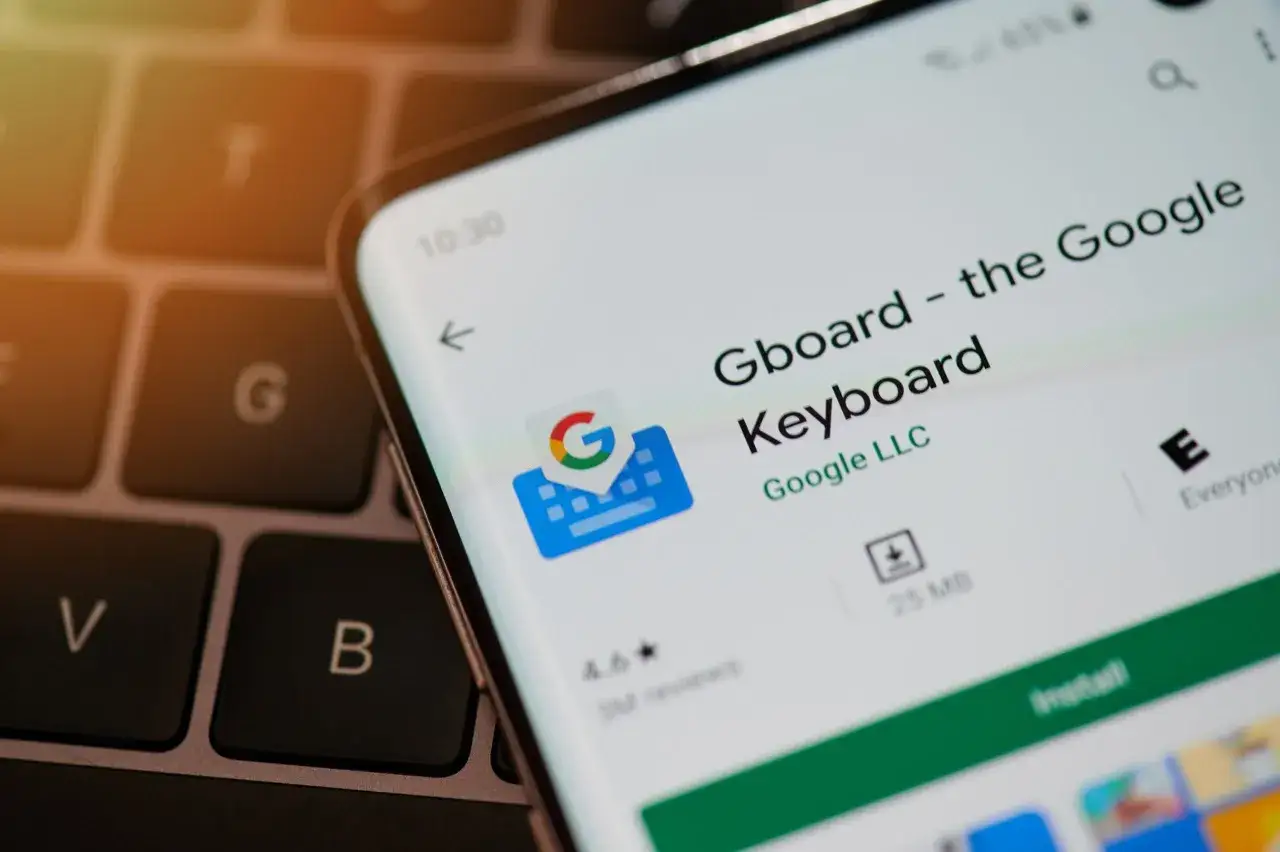
Gboard, dawniej znana pod nazwą Klawiatura Google, to zaawansowana wirtualna klawiatura ekranowa opracowana przez Google. Jej głównym celem jest zapewnienie użytkownikom jak najbardziej efektywnego i przyjemnego sposobu wprowadzania tekstu na urządzeniach mobilnych. Aplikacja jest dostępna bezpłatnie i można ją pobrać zarówno na smartfony i tablety z systemem Android, jak i na urządzenia z systemem iOS, co sprawia, że jest dostępna dla szerokiego grona odbiorców.
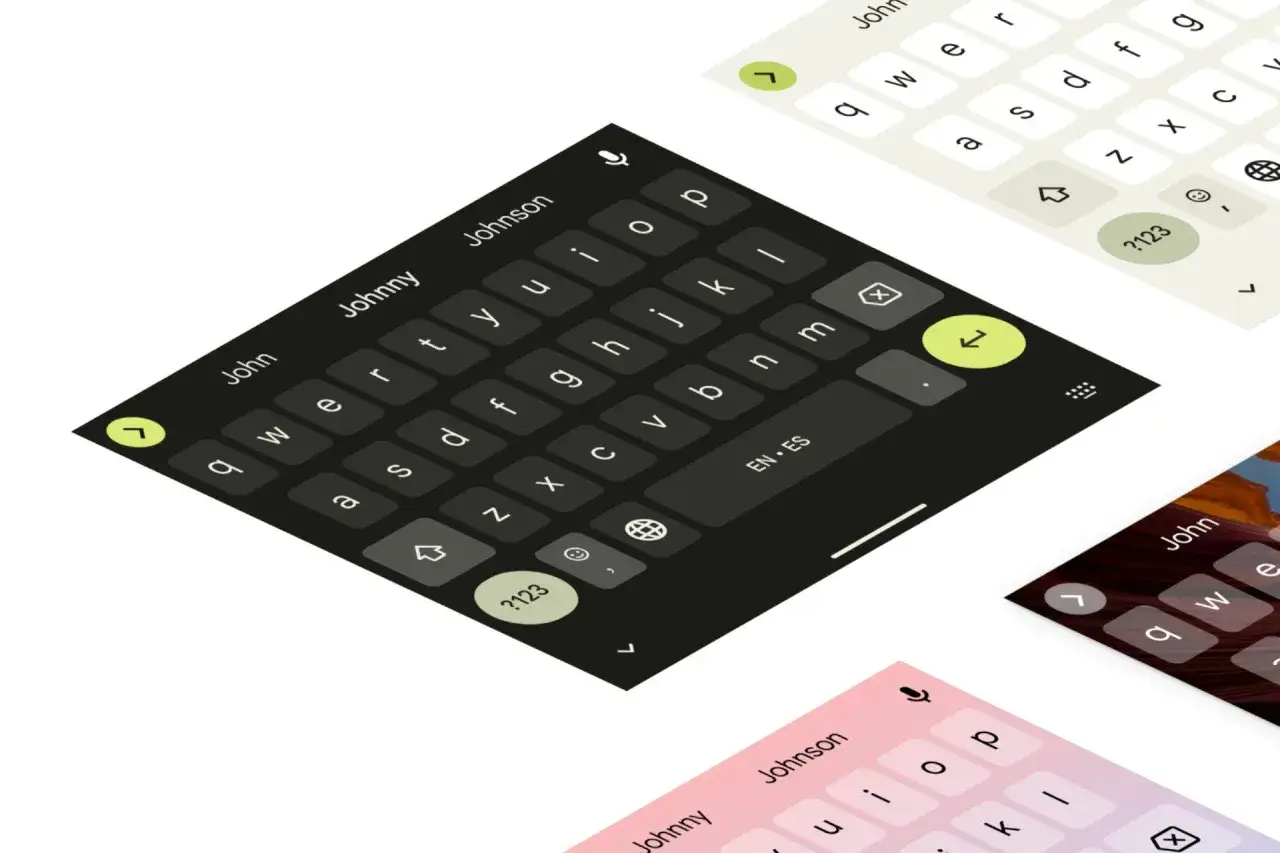
Kluczowe funkcje Gboard, które realnie oszczędzają czas i nerwy
To, co wyróżnia Gboard na tle innych klawiatur, to bogactwo zintegrowanych funkcji, które mają na celu usprawnienie codziennego korzystania ze smartfona. Zamiast przełączać się między różnymi aplikacjami, wiele potrzebnych narzędzi mamy na wyciągnięcie ręki, bezpośrednio z poziomu klawiatury.
Wyszukiwarka Google pod palcem – koniec z przeskakiwaniem między aplikacjami
Jedną z najbardziej rewolucyjnych funkcji Gboard jest zintegrowana wyszukiwarka Google. Pozwala ona na błyskawiczne wyszukiwanie informacji, zdjęć, prognozy pogody, adresów czy artykułów z Wikipedii, bez konieczności opuszczania bieżącej aplikacji czy okna rozmowy. Wyniki wyszukiwania można łatwo skopiować i wkleić bezpośrednio w wiadomości lub notatce, co znacząco przyspiesza komunikację i wymianę informacji.
Pisanie gestami (Glide Typing) – jak pisać całe zdania bez odrywania palca od ekranu?
Funkcja pisania gestami, znana również jako Glide Typing, to kolejna innowacja, która znacząco podnosi komfort pisania. Zamiast pojedynczo naciskać każdą literę, wystarczy przesunąć palcem po klawiaturze, łącząc kolejne litery słowa. Gboard inteligentnie przewiduje, jakie słowo chcemy napisać, a algorytmy rozpoznają ścieżkę naszego ruchu. Ta metoda jest nie tylko szybsza, ale także wygodniejsza, zwłaszcza podczas pisania dłuższych tekstów.
Tłumacz na żywo – przełamuj bariery językowe w każdej rozmowie
Dla osób komunikujących się z użytkownikami posługującymi się innymi językami, zintegrowany Tłumacz Google jest nieocenionym narzędziem. Gboard pozwala na tłumaczenie wpisywanego tekstu w czasie rzeczywistym. Wystarczy wpisać wiadomość w swoim języku, a klawiatura automatycznie przetłumaczy ją na wybrany język docelowy, co znacząco ułatwia komunikację międzynarodową i pomaga przełamywać bariery językowe.
GIF-y, naklejki i emoji na zawołanie – jak szybciej wyrazić emocje?
Wyrażanie emocji i dodawanie humoru do wiadomości nigdy nie było prostsze. Gboard posiada wbudowaną wyszukiwarkę GIF-ów, naklejek i emotikon. Wystarczy wpisać słowo kluczowe, a klawiatura zaproponuje pasujące animacje lub grafiki, które można jednym kliknięciem wstawić do rozmowy. To świetny sposób na wzbogacenie komunikacji i szybsze przekazanie nastroju.
Inteligentny schowek – kopiuj i wklejaj więcej niż jeden element
Standardowy schowek w smartfonie zazwyczaj pozwala na przechowywanie tylko jednego skopiowanego elementu. Gboard oferuje znacznie bardziej zaawansowane rozwiązanie inteligentny schowek. Pozwala on na przechowywanie wielu skopiowanych fragmentów tekstu, linków czy obrazków, z możliwością łatwego przeglądania i wklejania wybranych elementów. To ogromne ułatwienie, gdy musimy często kopiować i wklejać różne informacje.
Pisanie głosem, które naprawdę działa – dyktuj tekst zamiast go wpisywać
Dla tych, którzy preferują mówienie zamiast pisania, Gboard oferuje bardzo skuteczną funkcję pisania głosowego. Dzięki zaawansowanemu mechanizmowi rozpoznawania mowy od Google, wystarczy nacisnąć ikonę mikrofonu i zacząć mówić, a klawiatura zamieni nasze słowa na tekst. Jest to niezwykle przydatne, gdy mamy zajęte ręce lub po prostu chcemy szybko zanotować jakąś myśl.
Jak zacząć przygodę z Gboard? Instalacja i podstawowa konfiguracja
Przejście na Gboard jest zazwyczaj prostym procesem, który nie wymaga zaawansowanej wiedzy technicznej. Oto jak możesz zacząć korzystać z tej wszechstronnej klawiatury.
Czy Gboard jest już na Twoim telefonie? Jak to sprawdzić?
Jeśli posiadasz smartfon z systemem Android, zwłaszcza nowszy model lub urządzenie z tzw. "czystym" Androidem, istnieje duża szansa, że Gboard jest już na nim zainstalowana. Możesz to łatwo sprawdzić, otwierając dowolną aplikację wymagającą wpisania tekstu (np. wiadomości, notatki) i obserwując, jaka klawiatura się pojawi. Jeśli widzisz klawiaturę z logo Google lub charakterystycznym wyglądem Gboard, prawdopodobnie już jej używasz. W przypadku innych klawiatur, możesz ją zainstalować ze sklepu z aplikacjami.
Instalacja krok po kroku na Androidzie i iPhonie
Instalacja Gboard jest intuicyjna i podobna na obu platformach:
- Otwórz sklep z aplikacjami na swoim urządzeniu: Google Play Store na Androida lub App Store na iPhone'a.
- W polu wyszukiwania wpisz "Gboard".
- Znajdź oficjalną aplikację od Google LLC i kliknij "Zainstaluj" lub "Pobierz".
- Po zakończeniu pobierania i instalacji, system może poprosić o udzielenie niezbędnych uprawnień.
Jak ustawić Gboard jako domyślną klawiaturę?
Po zainstalowaniu Gboard, musisz ją aktywować jako domyślną klawiaturę:
- Otwórz Ustawienia w swoim smartfonie.
- Znajdź sekcję dotyczącą Języka i wprowadzania lub Klawiatury (nazwy mogą się różnić w zależności od wersji systemu i producenta).
- Wybierz opcję Klawiatura ekranowa lub Wirtualna klawiatura.
- Powinieneś zobaczyć listę zainstalowanych klawiatur. Wybierz Gboard i włącz ją.
- Jeśli pojawi się pytanie o domyślną klawiaturę, wybierz Gboard. Na niektórych urządzeniach może być konieczne przejście do ustawień Gboard i wybranie opcji "Włącz Gboard".
Na iPhonie proces jest podobny: przejdź do Ustawienia > Ogólne > Klawiatura > Klawiatury, a następnie wybierz "Dodaj nową klawiaturę..." i wybierz Gboard. Po dodaniu, możesz ją ustawić jako domyślną, przesuwając ją na górę listy w ustawieniach klawiatur.
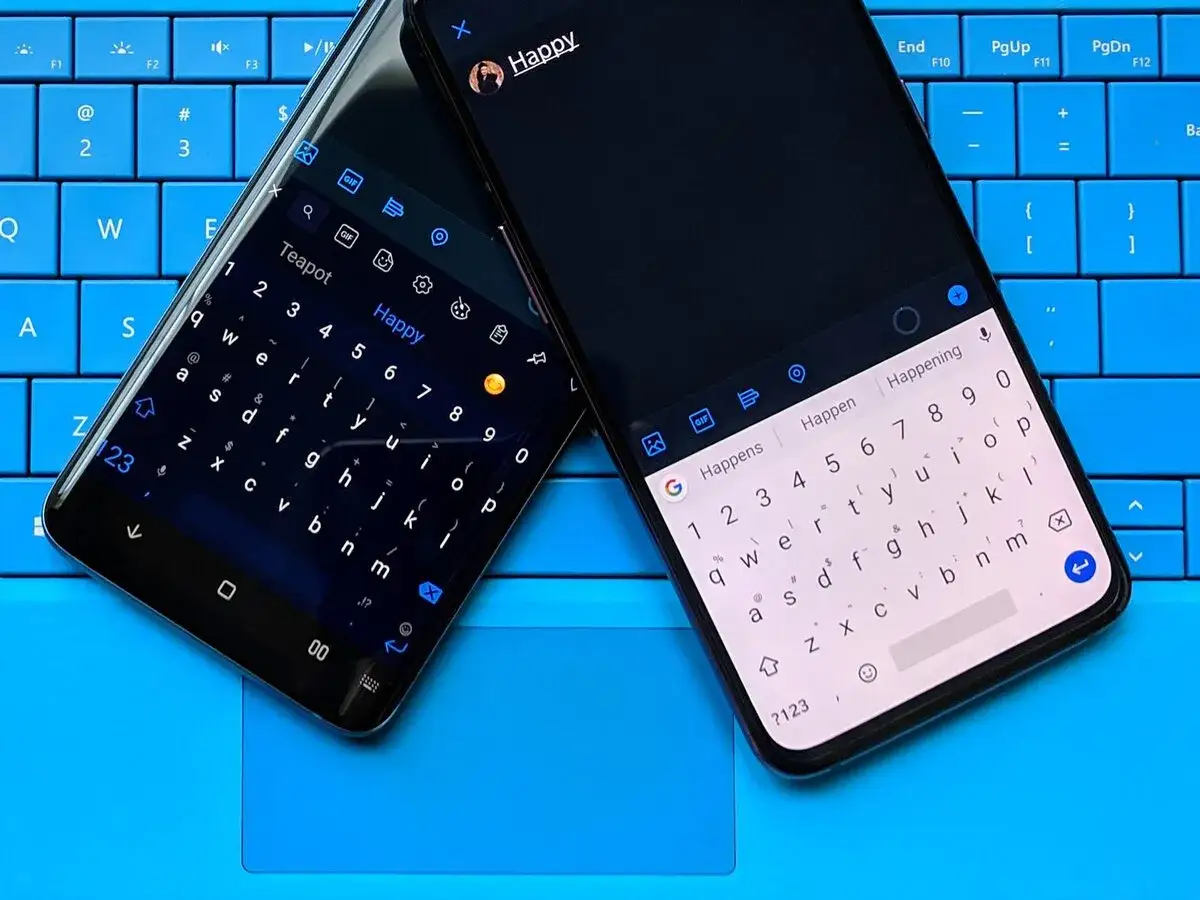
Gboard dla wymagających – personalizacja i ukryte triki, które warto znać
Gboard to nie tylko potężny zestaw funkcji, ale także narzędzie, które można dopasować do własnych preferencji. Personalizacja wyglądu i wykorzystanie zaawansowanych opcji może jeszcze bardziej usprawnić pisanie.
Dopasuj wygląd do siebie – czyli jak zmienić motyw i tło klawiatury
Jedną z najprostszych, a zarazem dających największą satysfakcję form personalizacji jest zmiana wyglądu klawiatury. W ustawieniach Gboard znajdziesz zakładkę "Motyw", gdzie możesz wybierać spośród wielu predefiniowanych kolorów i gradientów. Co więcej, możesz ustawić jako tło klawiatury dowolne zdjęcie z galerii swojego telefonu, co sprawi, że pisanie stanie się bardziej osobiste i przyjemne.
Rząd cyfr zawsze na wierzchu – prosta zmiana, która ułatwia życie
Dla osób, które często wpisują liczby (np. kody, ceny, numery telefonów), stały rząd cyfr nad klawiaturą alfabetyczną jest nieocenionym ułatwieniem. Ta opcja jest domyślnie wyłączona, ale można ją łatwo włączyć w ustawieniach Gboard, w sekcji "Preferencje". Dzięki temu nie trzeba już przełączać się między klawiaturą literową a numeryczną, co oszczędza czas i minimalizuje liczbę błędów.
Sterowanie kursorem za pomocą spacji – precyzyjne poprawianie tekstu
Poprawianie błędów w długim tekście bywa frustrujące, zwłaszcza gdy kursor nie chce trafić w dokładnie to miejsce, które chcemy edytować. Gboard oferuje sprytne rozwiązanie: wystarczy przytrzymać klawisz spacji i przesuwać palcem po klawiaturze, a kursor będzie się płynnie poruszał po tekście. To znacznie ułatwia precyzyjne pozycjonowanie i edycję.
Szybkie usuwanie słów gestem – jak pozbyć się pomyłek jednym ruchem?
Kolejnym przydatnym gestem jest szybkie usuwanie tekstu. Jeśli chcesz usunąć ostatnie słowo lub fragment tekstu, zamiast wielokrotnie naciskać klawisz Backspace, wystarczy przesunąć palcem od tego klawisza w lewo. Gboard błyskawicznie usunie całe słowo, a przy dłuższym przesunięciu całe frazy. To szybki i efektywny sposób na korygowanie błędów.
Gboard kontra inne klawiatury – czy warto się przesiąść?
Decyzja o zmianie klawiatury często wiąże się z porównaniem jej z tym, do czego jesteśmy przyzwyczajeni. Gboard, dzięki swoim unikalnym funkcjom, stanowi silną konkurencję dla domyślnych klawiatur systemowych, zarówno na Androidzie, jak i na iOS.
Gboard vs. klawiatura Samsung – która wygrywa pojedynek na funkcje i wygodę?
Użytkownicy smartfonów Samsung często zastanawiają się, czy Gboard oferuje coś więcej niż ich fabryczna klawiatura. Gboard zazwyczaj wygrywa pod względem szybkości wyszukiwania informacji i integracji z innymi usługami Google, takimi jak Tłumacz czy wyszukiwarka. Pisanie gestami w Gboard jest również bardzo dopracowane. Klawiatura Samsunga może jednak oferować lepszą integrację z ekosystemem Samsunga, np. lepsze wsparcie dla rysika S Pen czy specyficzne funkcje dla urządzeń tej marki. Autokorekta w obu klawiaturach jest na wysokim poziomie, choć preferencje użytkowników mogą się różnić.
Gboard na iPhonie – czy jest lepsza od domyślnej klawiatury Apple?
Domyślna klawiatura na iPhonie jest funkcjonalna i intuicyjna, ale Gboard wnosi na platformę Apple kilka unikalnych możliwości. Zintegrowana wyszukiwarka Google, natychmiastowe tłumaczenie tekstu czy łatwiejsze wyszukiwanie GIF-ów to funkcje, których brakuje w standardowej klawiaturze iOS. Dla osób intensywnie korzystających z usług Google, Gboard może być znaczącym ulepszeniem, oferującym większą wszechstronność i szybkość w codziennych zadaniach.
Prywatność i bezpieczeństwo – czy Gboard jest bezpieczna i co wie o Tobie Google?
Kwestia prywatności danych podczas korzystania z aplikacji, zwłaszcza tych od dużych firm technologicznych, jest niezwykle ważna. Wiele osób zastanawia się, jak Gboard radzi sobie z ochroną informacji wpisywanych przez użytkowników.
Jakie dane zbiera klawiatura Google i do czego są wykorzystywane?
Google deklaruje, że Gboard zbiera dane w celu ulepszania swoich usług. Obejmuje to anonimowe statystyki użycia aplikacji, informacje o błędach oraz dane potrzebne do doskonalenia funkcji takich jak autokorekta i podpowiedzi słów. Ważne jest to, czego Gboard nie zbiera Google zapewnia, że klawiatura nie rejestruje haseł, danych kart kredytowych ani wrażliwych informacji wpisywanych w trybie incognito lub w aplikacjach, które blokują zbieranie danych przez klawiatury.
Przeczytaj również: Jak łatwo podać odczyt w aplikacji PGNiG - uniknij błędów przy zgłaszaniu
Czy Google czyta to, co piszesz? Wyjaśniamy tryb Incognito
Gboard nie posiada dedykowanego "trybu incognito" w takim sensie, jak przeglądarki internetowe. Jednakże, jeśli dana aplikacja, w której piszesz, korzysta z trybu prywatnego lub incognito, Gboard zazwyczaj przestaje zbierać i wysyłać dane dotyczące wprowadzanych przez Ciebie informacji do serwerów Google. Ponadto, Google zapewnia, że dane takie jak hasła czy numery kart kredytowych wprowadzane w polach, które system oznaczył jako wrażliwe, nie są zapisywane ani wysyłane. Kluczowe jest to, że Google nie używa wprowadzanych przez Ciebie danych do personalizacji reklam, chyba że wyraźnie wyrazisz na to zgodę w ustawieniach swojego konta Google.
Dla kogo Gboard będzie najlepszym wyborem? Ostateczne wskazówki
Gboard to wszechstronne narzędzie, które może znacząco ułatwić życie wielu użytkownikom smartfonów. Jest to doskonały wybór dla osób, które cenią sobie szybkość i wygodę pisanie gestami, pisanie głosowe czy inteligentny schowek to funkcje, które realnie oszczędzają czas. Użytkownicy, którzy często komunikują się w różnych językach, docenią zintegrowany tłumacz. Ci, którzy lubią szybko dzielić się treściami z sieci, skorzystają z wbudowanej wyszukiwarki. Gboard jest również świetnym rozwiązaniem dla osób, które chcą spersonalizować wygląd swojego telefonu, dopasowując klawiaturę do własnych preferencji. Jeśli szukasz klawiatury, która wykracza poza podstawowe funkcje pisania i oferuje bogactwo inteligentnych narzędzi, Gboard jest zdecydowanie warta uwagi i może stać się Twoim ulubionym narzędziem do interakcji ze smartfonem.