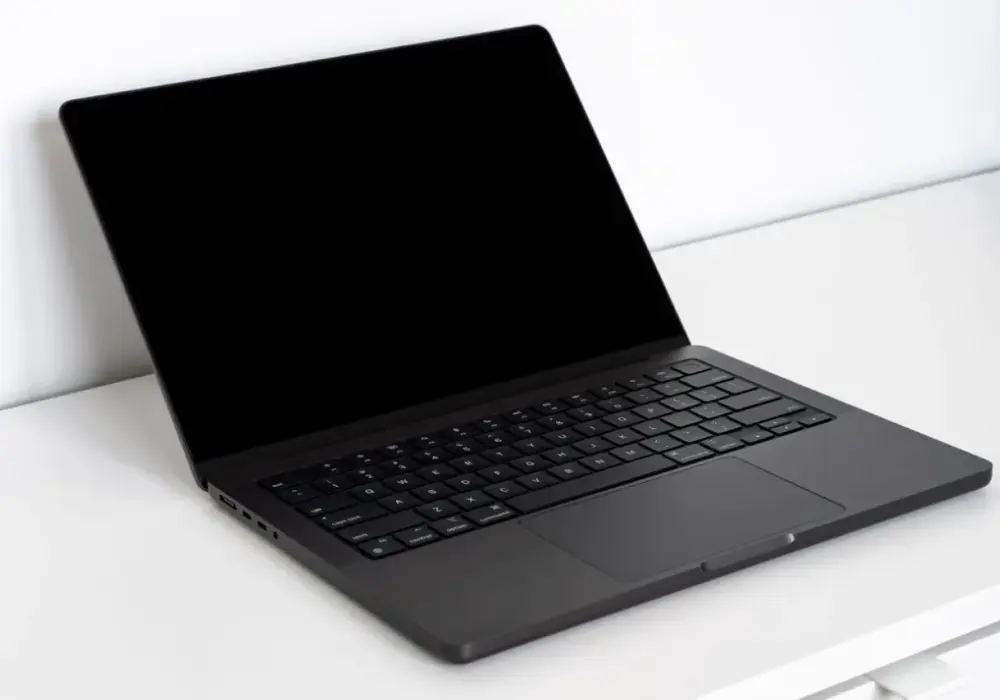

Witaj w świecie, gdzie granice między sprzętem a oprogramowaniem stają się płynne. Dziś zanurzymy się głęboko w temat, który od lat fascynuje entuzjastów technologii instalację systemu macOS na komputerach PC, czyli zjawisko znane jako Hackintosh. Czy w 2026 roku budowa własnego "Maca" na bazie standardowego sprzętu jest nadal opłacalna? Jakie wyzwania prawne i techniczne czekają na śmiałków? Przygotowałem dla Was kompleksowy przewodnik, który rozwieje wszelkie wątpliwości.
Hackintosh w 2026 roku: Czy warto instalować macOS na PC
- Hackintosh to macOS zainstalowany na sprzęcie innym niż Apple, obecnie głównie z użyciem OpenCore.
- Proces jest złożony i wymaga starannego doboru komponentów, zwłaszcza kart graficznych AMD.
- Instalacja narusza umowę licencyjną Apple (EULA), co stawia ją w "szarej strefie" prawnej.
- Przyszłość Hackintosha jest niepewna z powodu przejścia Apple na własne procesory Apple Silicon.
- Możliwe problemy to niestabilność, trudności z aktualizacjami i niedziałające usługi Apple.
- Jest to rozwiązanie dla zaawansowanych entuzjastów technologii, gotowych na wyzwania.
Hackintosh w 2026 roku: Czy instalacja macOS na PC wciąż ma sens?
Zacznijmy od podstaw. Czym właściwie jest Hackintosh? To nic innego jak komputer osobisty, który na pierwszy rzut oka może wyglądać jak zwykły PC, ale w jego wnętrzu a właściwie na jego dysku działa system operacyjny macOS, stworzony przez firmę Apple. To nie jest produkt Apple, a raczej efekt pracy pasjonatów, którzy postanowili przełamać bariery. Proces ten jest niezwykle złożony i zdecydowanie nie dla każdego. Wymaga on nie tylko sporej wiedzy technicznej, ale także cierpliwości i gotowości do poświęcenia wielu godzin na rozwiązywanie problemów. Obecnie, dominującą i najbardziej rekomendowaną metodą instalacji jest wykorzystanie bootloadera o nazwie OpenCore. To narzędzie, które w dużej mierze zastąpiło starsze rozwiązania, jak na przykład Clover, i stanowi fundament dla większości współczesnych Hackintoshów. Społeczność skupiona wokół tego projektu jest niezwykle aktywna, a jej głównym źródłem wiedzy pozostaje niezmiennie "Dortania's OpenCore Install Guide" kompendium wiedzy, które jest biblią dla każdego budowniczego Hackintosha.
Czym jest Hackintosh i dlaczego budzi takie emocje wśród entuzjastów?
Hackintosh to w istocie próba połączenia elastyczności i potencjalnie niższych kosztów sprzętu PC z eleganckim i intuicyjnym interfejsem systemu macOS. Dla wielu entuzjastów to nie tylko sposób na uzyskanie dostępu do ulubionego systemu operacyjnego bez konieczności zakupu drogiego sprzętu Apple, ale także forma technologicznego wyzwania. Sama możliwość uruchomienia systemu, który jest projektowany z myślą o konkretnej, zamkniętej architekturze, na zupełnie innym, otwartym sprzęcie, budzi podziw i satysfakcję. To trochę jak łamanie kodu, gdzie nagrodą jest działający, w pełni funkcjonalny system.
Od garażowych eksperymentów do ery OpenCore: Krótka historia "Maca dla ubogich"
Historia Hackintosha jest długa i pełna zwrotów akcji. Początki sięgają czasów, gdy Apple jeszcze korzystało z procesorów PowerPC, a później, wraz z przejściem na architekturę Intela, stało się to teoretycznie łatwiejsze. Wczesne metody instalacji były często niestabilne i wymagały skomplikowanych modyfikacji systemu. Narzędzia takie jak Chameleon czy Clover były przełomami, ale wciąż niedoskonałymi. OpenCore, który pojawił się później, zrewolucjonizował podejście do Hackintosha. Jest bardziej modularny, bezpieczniejszy i lepiej radzi sobie z nowymi technologiami, w tym z architekturą UEFI. To właśnie dzięki OpenCore Hackintosh stał się bardziej dostępny i stabilny, choć nadal pozostaje domeną zaawansowanych użytkowników.
Dylemat konstruktora: Główne argumenty "za" i "przeciw" budowie własnego Maca
- Argumenty "za":
- Niższe koszty: Potencjalnie niższa cena w porównaniu do zakupu nowego Maca o podobnej specyfikacji.
- Elastyczność sprzętowa: Możliwość wyboru komponentów, które najlepiej odpowiadają potrzebom i budżetowi użytkownika.
- Nauka i rozwój: Proces budowy i konfiguracji to doskonała okazja do pogłębienia wiedzy o sprzęcie komputerowym i systemach operacyjnych.
- Satysfakcja z sukcesu: Uruchomienie macOS na niestandardowym sprzęcie daje ogromną satysfakcję i poczucie osiągnięcia.
- Argumenty "przeciw":
- Złożoność i czasochłonność: Instalacja i konfiguracja są skomplikowane i wymagają wielu godzin pracy oraz rozwiązywania problemów.
- Kwestie prawne: Naruszenie umowy licencyjnej Apple (EULA).
- Potencjalna niestabilność: System może być mniej stabilny niż na oryginalnym sprzęcie Apple, a niektóre funkcje mogą nie działać poprawnie.
- Problemy z aktualizacjami: Aktualizacje systemu macOS mogą prowadzić do utraty funkcjonalności lub nawet uniemożliwić uruchomienie systemu.
- Brak oficjalnego wsparcia: Użytkownik jest zdany na siebie i społeczność w przypadku wystąpienia problemów.
- Niepewna przyszłość: Przejście Apple na własne procesory ARM może w przyszłości ograniczyć możliwości budowy Hackintosha.
Zanim zaczniesz: Kluczowe aspekty prawne i przyszłość projektu
Zanim na dobre zagłębimy się w techniczne aspekty budowy Hackintosha, musimy zmierzyć się z kilkoma ważnymi kwestiami, które mogą wpłynąć na Twoją decyzję. Jedną z nich jest legalność całego przedsięwzięcia. Jak wspomniałem, instalacja macOS na sprzęcie innym niż Apple jest sprzeczna z umową licencyjną użytkownika końcowego (EULA) firmy Apple. To oznacza, że oficjalnie jest to działanie naruszające warunki korzystania z oprogramowania. Choć w praktyce ściganie osób fizycznych instalujących macOS na własny użytek jest zjawiskiem niezwykle rzadkim, a nawet praktycznie niespotykanym, to jednak warto mieć świadomość, że znajdujemy się w pewnej "szarej strefie" prawnej. Nie jest to coś, co można by nazwać w pełni legalnym."Z prawnego punktu widzenia, instalacja macOS na sprzęcie innym niż Apple narusza umowę licencyjną użytkownika końcowego (EULA). Mimo że ściganie osób fizycznych za użytek osobisty jest zjawiskiem rzadkim, działanie to pozostaje w "szarej strefie" prawnej."
Czy Hackintosh jest legalny? Analizujemy umowę licencyjną Apple (EULA) w polskim kontekście
Umowa licencyjna użytkownika końcowego (EULA) systemu macOS, podobnie jak w przypadku większości oprogramowania, jasno określa zasady jego użytkowania. Apple zezwala na instalację macOS wyłącznie na komputerach marki Apple. Instalacja na sprzęcie firm trzecich, nawet jeśli jest to standardowy komputer PC, stanowi naruszenie tej umowy. W polskim prawie, podobnie jak w większości krajów, naruszenie warunków licencji oprogramowania może wiązać się z konsekwencjami prawnymi, choć jak już wspomniałem, w przypadku użytku osobistego ryzyko jest minimalne. Ważne jest jednak, aby być świadomym tych zapisów i potencjalnych ryzyk.
Zmierzch ery Intela: Jak przejście Apple na własne procesory zagraża przyszłości Hackintosha?
Kolejnym, niezwykle istotnym czynnikiem, który wpływa na przyszłość Hackintosha, jest strategiczna decyzja Apple o przejściu z procesorów Intela na własne, zaprojektowane przez siebie układy Apple Silicon oparte na architekturze ARM. Choć obecnie system macOS nadal doskonale radzi sobie na architekturze x86 (czyli tej, którą znajdziemy w większości komputerów PC), to długoterminowo można spodziewać się, że wsparcie dla tej architektury będzie stopniowo wygaszane. Oznacza to, że w przyszłości budowanie nowych maszyn typu Hackintosh może stać się znacznie trudniejsze, a nawet niemożliwe, jeśli Apple całkowicie porzuci wsparcie dla x86. To realne zagrożenie dla projektu, które warto mieć na uwadze.
Ryzyko, które podejmujesz: Problemy ze stabilnością, aktualizacjami i brakiem wsparcia technicznego
- Niestabilność systemu: Nawet po udanej instalacji, Hackintosh może być podatny na sporadyczne zawieszenia, błędy i problemy z wydajnością, które nie występują na oryginalnym sprzęcie Apple.
- Problemy z aktualizacjami: Każda aktualizacja systemu macOS niesie ze sobą ryzyko "zepsucia" Hackintosha. Często wymaga to ponownej konfiguracji bootloadera lub nawet ponownej instalacji systemu.
- Brak oficjalnego wsparcia technicznego: W przypadku problemów, nie można liczyć na pomoc ze strony Apple. Całe wsparcie spoczywa na barkach społeczności i własnej wiedzy.
- Niedziałające usługi Apple: Niektóre kluczowe usługi, takie jak iMessage, FaceTime, Handoff czy iCloud, mogą wymagać skomplikowanej konfiguracji lub w ogóle nie działać poprawnie.
- Kompatybilność sprzętowa: Nie wszystkie komponenty PC są w pełni kompatybilne z macOS, co może prowadzić do konieczności poszukiwania specyficznych rozwiązań lub rezygnacji z niektórych funkcji.
Fundament sukcesu: Jak dobrać idealne komponenty pod Hackintosha?
Kluczem do sukcesu w budowie Hackintosha jest bez wątpienia staranny dobór komponentów. To tutaj zaczyna się prawdziwa przygoda i jednocześnie największe wyzwanie. System macOS jest projektowany z myślą o konkretnej, zoptymalizowanej pod niego architekturze sprzętowej. Dlatego też, aby osiągnąć jak największą stabilność i kompatybilność, musimy podejść do tego z dużą rozwagą. Nie każdy procesor czy karta graficzna zadziała bez problemu. Społeczność Hackintosha wypracowała pewne standardy i rekomendacje, których warto przestrzegać.
Serce Twojego "Maca": Jaki procesor wybrać – Intel czy AMD? Porównanie kompatybilności
Historycznie, procesory Intela były zdecydowanie preferowanym wyborem dla Hackintosha ze względu na ich lepszą kompatybilność z macOS. Apple przez lata korzystało właśnie z tej architektury. Jednakże, w ostatnich latach sytuacja uległa znaczącej poprawie również w przypadku procesorów AMD. Nowsze generacje Ryzenów, dzięki rozwojowi narzędzi takich jak OpenCore, są coraz lepiej wspierane. Choć nadal można spotkać opinie, że procesory Intela (szczególnie te z nowszych generacji, np. 10., 11. czy 12.) oferują nieco łatwiejszą drogę do stabilnego systemu, to procesory AMD Ryzen (szczególnie z serii 3000 i 5000) również mogą stanowić świetną bazę dla Hackintosha, często oferując lepszy stosunek ceny do wydajności.
Płyta główna i RAM: Na co zwrócić uwagę, by uniknąć kosztownych błędów?
- Chipset płyty głównej: Kluczowe jest, aby płyta główna posiadała chipset, który jest dobrze wspierany przez macOS. W przypadku Intela są to zazwyczaj chipsety z serii Z, H i B (np. Z390, Z490, Z590, B460, H470). W przypadku AMD, popularne są chipsety z serii X i B (np. X470, X570, B450, B550).
- Karta sieciowa LAN: Wbudowana karta sieciowa powinna być oparta na chipsecie, dla którego istnieją sterowniki (kexty) dla macOS. Popularne i dobrze wspierane to np. Intel I211, I219-V, a także niektóre Realteki.
- Zintegrowana grafika: Jeśli planujesz korzystać ze zintegrowanej grafiki w procesorze (np. Intel UHD Graphics), upewnij się, że jej model jest kompatybilny.
- RAM: macOS generalnie dobrze współpracuje z pamięciami DDR4. Ważne jest, aby wybrać pamięci o standardowych częstotliwościach i sprawdzić ich kompatybilność z płytą główną.
- UEFI: Płyta główna musi posiadać nowoczesny BIOS/UEFI z opcją wyłączenia Secure Boot i obsługą CSM (Compatibility Support Module), choć w przypadku OpenCore często lepiej jest działać w trybie czystego UEFI.
Klucz do pięknej grafiki: Dlaczego karty graficzne AMD to obecnie jedyny słuszny wybór?
Jeśli chodzi o karty graficzne, sytuacja jest dość jednoznaczna. Od kilku lat Apple skupia się na wspieraniu kart graficznych od firmy AMD w swoich systemach macOS. Oznacza to, że nowe wersje systemu często posiadają wbudowane sterowniki dla najnowszych układów Radeon. Z kolei karty graficzne NVIDIA, mimo że potężne, stały się problematyczne. Apple zaprzestało oficjalnego wsparcia dla kart NVIDIA w nowszych wersjach macOS (począwszy od macOS Mojave), co oznacza, że aby je uruchomić, trzeba stosować nieoficjalne, często niestabilne sterowniki lub ograniczać się do starszych wersji systemu. Dlatego też, jeśli zależy Ci na płynnym działaniu grafiki i możliwości aktualizacji systemu, wybór karty graficznej AMD jest praktycznie jedynym rozsądnym rozwiązaniem. Popularne i dobrze wspierane modele to np. z serii RX 500, RX 5000 i RX 6000.
Diabeł tkwi w szczegółach: Dyski, Wi-Fi i Bluetooth, o których nie możesz zapomnieć
- Dyski SSD/NVMe: System macOS doskonale współpracuje z dyskami SSD, zwłaszcza tymi opartymi na interfejsie NVMe. Warto jednak unikać niektórych modeli dysków NVMe, które sprawiają problemy z kompatybilnością (np. niektóre modele Samsunga, choć sytuacja się zmienia).
- Karty Wi-Fi i Bluetooth: To jeden z najczęstszych problemów w Hackintoshach. Wbudowane karty Wi-Fi i Bluetooth w większości płyt głównych PC (często firmy Intel) zazwyczaj nie działają z macOS. Najlepszym rozwiązaniem jest zakup dedykowanej karty na złączu PCIe lub modułu M.2, opartego na chipsecie Broadcom (np. z serii BCM94360 lub BCM94352), które są znane z dobrej kompatybilności.
- Karta dźwiękowa: Wbudowane karty dźwiękowe (kodeki audio) zazwyczaj działają po zainstalowaniu odpowiednich sterowników (kextów). Najczęściej spotykane i dobrze wspierane to układy z rodziny Realtek ALC (np. ALC887, ALC1220).
- Zasilacz: Wybierz solidny zasilacz o odpowiedniej mocy, który zapewni stabilne zasilanie wszystkim komponentom.
Gotowe listy zakupów: Sprawdzone konfiguracje sprzętowe na każdą kieszeń
| Kategoria | Procesor | Płyta główna | Karta graficzna | RAM | Dysk SSD | Karta Wi-Fi/Bluetooth |
|---|---|---|---|---|---|---|
| Budżetowy | Intel Core i3/i5 (np. 10. gen) lub AMD Ryzen 3/5 (np. 3. gen) | Chipsety H410/B460 (Intel) lub A320/B450 (AMD) | AMD Radeon RX 560/570 | 16 GB DDR4 | 256 GB NVMe/SATA SSD | Dedykowana karta Broadcom (np. BCM94352Z) |
| Zrównoważony | Intel Core i5/i7 (np. 11. gen) lub AMD Ryzen 5/7 (np. 5. gen) | Chipsety B560/Z590 (Intel) lub B550/X570 (AMD) | AMD Radeon RX 580/5500 XT/6600 | 16-32 GB DDR4 | 512 GB NVMe SSD | Dedykowana karta Broadcom (np. BCM94360CS2) |
| Wysoka wydajność | Intel Core i7/i9 (np. 12. gen) lub AMD Ryzen 7/9 (np. 5000/7000 series) | Chipsety Z690/Z790 (Intel) lub X570/X670 (AMD) | AMD Radeon RX 6700 XT/6800 XT/7900 XT | 32-64 GB DDR4/DDR5 | 1 TB NVMe SSD | Dedykowana karta Broadcom (np. BCM94360CD) |
Przewodnik krok po kroku: Instalujemy macOS przy użyciu OpenCore
Teraz, gdy już wiemy, jakie komponenty będą nam potrzebne, czas przejść do sedna samej instalacji. Proces ten, choć skomplikowany, jest wykonalny dzięki narzędziom takim jak OpenCore. Pamiętaj, że poniższa instrukcja to ogólny zarys. Każdy krok wymaga precyzji i dokładnego postępowania zgodnie z oficjalnymi poradnikami, zwłaszcza z wspomnianym "Dortania's OpenCore Install Guide". Bądź przygotowany na to, że możesz napotkać problemy, które będą wymagały dalszego researchu i rozwiązywania.
Niezbędnik instalatora: Jakie oprogramowanie i pliki przygotować przed startem?
- Obraz systemu macOS: Pobierz legalną kopię systemu macOS z App Store (jeśli masz dostęp do Maca) lub z innych zaufanych źródeł.
- OpenCorePkg: Najnowsza wersja bootloadera OpenCore.
- Kexty (Kernel Extensions): Specjalne sterowniki dla Twojego sprzętu, które umożliwiają macOS komunikację z komponentami PC (np. Lilu, VirtualSMC, WhateverGreen, AppleALC, sterowniki sieciowe).
- Narzędzia do tworzenia bootowalnego USB: Na Windowsie np. Rufus, na macOS wbudowane narzędzia dyskowe.
- Edytor plików .plist: Do edycji pliku konfiguracyjnego OpenCore (np. ProperTree).
- Plik konfiguracyjny OpenCore (config.plist): Kluczowy plik, który musisz dostosować do swojego sprzętu.
Tworzenie bootowalnego pendrive'a z systemem macOS – instrukcja dla Windows i macOS
- Przygotowanie pendrive'a: Sformatuj pendrive (minimum 16 GB) w formacie ExFAT.
- Pobranie obrazu macOS: Upewnij się, że masz plik instalacyjny macOS (np. `Install macOS Ventura.app`).
- Na macOS: Użyj polecenia `createinstallmedia` w Terminalu, aby utworzyć bootowalny instalator na pendrivie.
- Na Windows: Proces jest bardziej złożony i zazwyczaj wymaga użycia narzędzi takich jak gibMacOS lub przygotowania obrazu w inny sposób, a następnie użycia programu typu Rufus do utworzenia bootowalnego USB.
- Kopiowanie OpenCore: Po utworzeniu instalatora, skopiuj folder EFI z OpenCore na partycję EFI pendrive'a.
Konfiguracja OpenCore: Jak stworzyć spersonalizowany plik "config.plist" dla swojego sprzętu?
To prawdopodobnie najważniejszy i najbardziej czasochłonny etap. Plik `config.plist` jest sercem konfiguracji OpenCore. To w nim definiujemy, jak bootloader ma komunikować się z Twoim sprzętem. Musisz w nim zawrzeć informacje o procesorze, płycie głównej, karcie graficznej, karcie sieciowej, dźwięku i innych komponentach. Konfiguracja ta jest bardzo specyficzna dla każdej konfiguracji sprzętowej. Kluczowe jest tutaj skorzystanie z przewodnika "Dortania's OpenCore Install Guide", który krok po kroku przeprowadzi Cię przez proces tworzenia i edycji `config.plist`, dobierając odpowiednie kexty i parametry dla Twojego konkretnego sprzętu. Błędna konfiguracja może prowadzić do braku możliwości uruchomienia systemu lub jego niestabilności.
Pierwsze uruchomienie i proces instalacji: Najczęstsze błędy i jak ich unikać
- Błędy kernela (Kernel Panic): Najczęstszy problem, który objawia się komunikatem o błędzie i zatrzymaniem procesu uruchamiania. Zazwyczaj spowodowany jest nieprawidłową konfiguracją lub brakiem odpowiednich kextów.
- Problemy z bootowaniem: System nie widzi pendrive'a lub nie uruchamia instalatora macOS. Może to być wina ustawień BIOS/UEFI lub błędów na pendrivie.
- Brak obrazu: Po uruchomieniu instalatora ekran pozostaje czarny. Często problem leży w konfiguracji karty graficznej.
- Zatrzymanie na ekranie logowania lub pulpicie: System się uruchamia, ale jest niestabilny lub nie wszystkie funkcje działają. Wymaga to dalszej konfiguracji post-install.
- Rozwiązanie: Kluczem jest cierpliwość, dokładne analizowanie komunikatów błędów i porównywanie swojej konfiguracji z przykładami w poradnikach.
Prace wykończeniowe (Post-install): Uruchamianie grafiki, dźwięku, sieci i portów USB
- Kopiowanie EFI: Po udanej instalacji systemu, skopiuj folder EFI z Twojego bootowalnego pendrive'a na partycję EFI dysku systemowego. To pozwoli na uruchamianie systemu bez pendrive'a.
- Konfiguracja grafiki: Upewnij się, że Twoja karta graficzna jest poprawnie wykrywana i działa z akceleracją sprzętową. Może to wymagać dodania odpowiednich parametrów do `config.plist` lub instalacji specyficznych kextów.
- Dźwięk: Zainstaluj i skonfiguruj kext AppleALC, wybierając odpowiedni layout ID dla Twojej karty dźwiękowej.
- Sieć: Zainstaluj kext dla swojej karty sieciowej LAN i Wi-Fi.
- Porty USB: Skonfiguruj mapowanie portów USB, aby wszystkie działały poprawnie, w tym te z tyłu obudowy i te na przednim panelu. Jest to często skomplikowany proces wymagający utworzenia niestandardowej mapy USB.
- Tryb uśpienia: Skonfiguruj poprawne działanie trybu uśpienia, co często wymaga dodatkowych łatek i ustawień.
Życie z Hackintoshem: Rozwiązywanie typowych problemów i optymalizacja
Instalacja to dopiero początek. Prawdziwe wyzwanie Hackintosha często pojawia się po pierwszym uruchomieniu systemu, gdy zaczynamy korzystać z komputera na co dzień. Wiele rzeczy może nie działać od razu idealnie, a codzienne użytkowanie wymaga ciągłej uwagi i optymalizacji. Społeczność Hackintosha jest jednak niezwykle pomocna, a fora internetowe i przewodniki oferują rozwiązania dla większości problemów.
"Mój iMessage nie działa!" – Jak poprawnie skonfigurować usługi Apple?
Jednym z najbardziej frustrujących problemów jest niedziałanie kluczowych usług Apple, takich jak iMessage, FaceTime, iCloud czy Handoff. Aby je uruchomić, konieczne jest wygenerowanie unikalnych identyfikatorów sprzętowych (SMBIOS), które sprawią, że Twój Hackintosh będzie wyglądał dla serwerów Apple jak prawdziwy Mac. Proces ten polega na wygenerowaniu odpowiednich wartości dla `SystemProductName`, `SystemSerialNumber`, `MLB` (Main Logic Board Serial Number) i `SmUUID` w pliku `config.plist`. Jest to bardzo precyzyjny proces, który wymaga dokładnego postępowania według instrukcji, aby uniknąć problemów z blokadą konta Apple.
Aktualizacja bez stresu: Jak bezpiecznie instalować nowe wersje macOS?
- Zawsze twórz kopię zapasową: Przed każdą aktualizacją systemu macOS, wykonaj pełną kopię zapasową swojego dysku za pomocą narzędzi takich jak Time Machine lub klonując dysk.
- Sprawdź kompatybilność: Upewnij się, że najnowsza wersja macOS jest w pełni kompatybilna z Twoją konfiguracją sprzętową i wersją OpenCore. Społeczność zwykle szybko publikuje informacje na ten temat.
- Aktualizuj OpenCore i kexty: Zanim zainstalujesz aktualizację systemu, upewnij się, że używasz najnowszej wersji OpenCore i wszystkich niezbędnych kextów.
- Instalacja przez App Store: W wielu przypadkach można zainstalować aktualizację bezpośrednio z App Store, ale bądź przygotowany na ewentualne problemy po restarcie.
- Ręczna aktualizacja: Czasami bezpieczniej jest pobrać pełny instalator nowej wersji macOS i przeprowadzić aktualizację ręcznie, postępując zgodnie z zaleceniami dla OpenCore.
Najczęstsze usterki: Problemy z trybem uśpienia, dźwiękiem i portami USB – jak je naprawić?
- Tryb uśpienia: Komputer nie wybudza się poprawnie, ekran pozostaje czarny lub system się zawiesza. Często wymaga to dostosowania ustawień ACPI (SSDT) i parametrów w `config.plist`.
- Dźwięk: Brak dźwięku lub jego zniekształcenie. Zazwyczaj rozwiązuje się to poprzez instalację kextu AppleALC i wybór odpowiedniego `layout-id` dla kodeka audio.
- Porty USB: Niektóre porty USB nie działają, są wolne lub powodują niestabilność. Wymaga to stworzenia niestandardowej mapy portów USB (USB mapping), która jest specyficzna dla każdej płyty głównej.
- Problemy z kartą sieciową: Brak połączenia z internetem po aktualizacji lub instalacji. Należy upewnić się, że używany jest odpowiedni kext dla danej karty sieciowej.
Dwa światy na jednym dysku: Konfiguracja Dual Boot z systemem Windows
Wielu użytkowników Hackintosha decyduje się na konfigurację Dual Boot, czyli możliwość uruchamiania zarówno macOS, jak i Windows z tego samego komputera. Jest to jak najbardziej możliwe, ale wymaga odpowiedniego przygotowania. Kluczowe jest zainstalowanie obu systemów na oddzielnych partycjach dysku twardego. Następnie, bootloader OpenCore musi zostać skonfigurowany tak, aby wykrywał oba systemy operacyjne i pozwalał na wybór, który z nich chcemy uruchomić. Zazwyczaj OpenCore potrafi automatycznie wykryć instalację Windows, ale czasem może być konieczne dodanie odpowiednich wpisów w `config.plist`. Ważne jest również, aby podczas instalacji jednego systemu, drugi był odłączony lub jego partycja była nieaktywna, aby uniknąć konfliktów.
Werdykt: Dla kogo tak naprawdę jest Hackintosh w 2026 roku?
Po przebrnięciu przez wszystkie techniczne aspekty, prawne rozważania i potencjalne problemy, dochodzimy do kluczowego pytania: czy Hackintosh w 2026 roku jest nadal wart zachodu? Odpowiedź nie jest prosta i zależy od Twoich indywidualnych potrzeb, umiejętności i oczekiwań. To projekt, który ewoluuje i stawia przed nami nowe wyzwania, ale również oferuje unikalne możliwości.
Rachunek zysków i strat: Czy gra jest warta świeczki pod względem finansowym?
- Zyski:
- Potencjalnie niższe koszty: Możliwość zbudowania maszyny o wysokiej wydajności za cenę niższą niż nowy, porównywalny produkt Apple.
- Pełna kontrola nad sprzętem: Swoboda wyboru komponentów, które najlepiej odpowiadają Twoim potrzebom i budżetowi.
- Doświadczenie i nauka: Ogromna wartość edukacyjna wynikająca z procesu budowy i konfiguracji.
- Straty:
- Czas i wysiłek: Niezwykle czasochłonny proces instalacji, konfiguracji i rozwiązywania problemów.
- Ryzyko niestabilności: System może być mniej stabilny niż na oryginalnym sprzęcie Apple.
- Problemy z aktualizacjami: Aktualizacje systemu macOS mogą być problematyczne i wymagać dodatkowej pracy.
- Kwestie prawne: Naruszenie licencji EULA Apple.
- Brak oficjalnego wsparcia: Całkowite poleganie na sobie i społeczności.
- Niepewna przyszłość: Zmiany w architekturze Apple mogą ograniczyć możliwości w przyszłości.
Profil idealnego użytkownika: Kto odnajdzie satysfakcję w budowie i utrzymaniu Hackintosha?
Hackintosh jest idealnym rozwiązaniem dla osób, które są prawdziwymi entuzjastami technologii. Dla tych, którzy lubią majsterkować, zgłębiać tajniki działania komputerów i nie boją się wyzwań. Jeśli czerpiesz satysfakcję z rozwiązywania skomplikowanych problemów, spędzania godzin na forach internetowych i eksperymentowania z konfiguracją, to Hackintosh może być dla Ciebie fascynującym hobby. Jest to również opcja dla osób, które potrzebują specyficznego oprogramowania dostępnego tylko na macOS, ale z jakichś powodów nie chcą lub nie mogą zainwestować w oryginalny sprzęt Apple, a jednocześnie posiadają już wiedzę i doświadczenie w budowie komputerów PC.
Przeczytaj również: Jak podłączyć rejestrator do laptopa przez HDMI – uniknij problemów z połączeniem
Co zamiast? Alternatywy, które warto rozważyć: używane komputery Mac, Mac Mini i inne opcje
- Używane komputery Mac: Na rynku wtórnym można znaleźć wiele atrakcyjnych ofert używanych MacBooków, iMaców czy Maców Pro w dobrym stanie i w niższych cenach niż nowe modele. To najprostszy sposób na wejście do ekosystemu Apple.
- Mac Mini: Jest to najbardziej przystępny cenowo nowy komputer stacjonarny Apple. Oferuje pełną kompatybilność z macOS i wsparcie techniczne, a jednocześnie jest znacznie tańszy od MacBooków czy iMaców.
- Refurbished (poleasingowe/odnowione) komputery Mac: Apple oferuje również certyfikowane, odnowione komputery Mac, które są sprzedawane z pełną gwarancją i w niższej cenie.
- Alternatywne systemy operacyjne: Jeśli potrzebujesz stabilnego systemu do pracy, a macOS nie jest absolutnie konieczny, rozważ Linuxa lub Windows, które oferują szerokie wsparcie sprzętowe i stabilność.