
Przenoszenie danych między telefonami to czynność, która może wydawać się skomplikowana, zwłaszcza gdy zmieniamy urządzenie na model innej marki lub systemu. Jednak odpowiednie przygotowanie i wybór właściwej metody sprawiają, że cały proces staje się prosty i bezstresowy. W tym przewodniku pokażę Ci, jak krok po kroku przenieść wszystkie ważne informacje od kontaktów, przez zdjęcia, po aplikacje abyś mógł cieszyć się nowym smartfonem bez utraty cennych danych.
Skuteczne przenoszenie danych między smartfonami Android i na iOS
- Kopia zapasowa Google to uniwersalna metoda dla Androida, obejmująca kontakty, aplikacje, ustawienia i SMS-y.
- Producenci jak Samsung (Smart Switch), Huawei (Phone Clone) czy Xiaomi (Mi Mover) oferują dedykowane aplikacje do kompleksowego transferu.
- Transfer danych może odbywać się bezprzewodowo (Wi-Fi), przewodowo (kabel USB) lub przez Bluetooth.
- Dla migracji z Androida na iOS użyj oficjalnej aplikacji "Przenieś do iOS".
- Najczęstsze problemy to przerywanie połączenia, niekompatybilność aplikacji i niekompletne przeniesienie danych.
Zmieniasz telefon? Sprawdź, jak bezstresowo przenieść wszystkie swoje dane!
Zmiana telefonu to ekscytujący moment, ale może też wiązać się ze stresem, jeśli nie podejdziemy do tego odpowiednio. Kluczem do sukcesu jest właściwe przygotowanie do transferu danych. Zapobiega to nie tylko potencjalnej utracie ważnych informacji, ale także znacznie przyspiesza proces konfiguracji nowego urządzenia. Możemy przenieść szeroki wachlarz danych, w tym kontakty, aplikacje wraz z ich danymi, historię połączeń, ustawienia systemowe, wiadomości SMS, a także nasze cenne zdjęcia, filmy i muzykę.Zanim jednak zaczniesz przenosić dane, warto wykonać kilka ważnych kroków:
- Sprawdź i wykonaj kopię zapasową: Upewnij się, że na swoim starym telefonie masz aktualną kopię zapasową danych w chmurze (np. Google Drive, iCloud) lub na komputerze. To Twoja siatka bezpieczeństwa.
- Naładuj oba telefony: Proces transferu danych może być energochłonny. Podłącz oba urządzenia do ładowania i upewnij się, że mają co najmniej 80% baterii, a najlepiej pełne naładowanie.
- Przygotuj stary telefon do wymazania: Jeśli planujesz sprzedać lub oddać stary telefon, po udanym transferze danych będziesz musiał go wyczyścić. Warto o tym pamiętać i mieć przygotowany plan działania.
Metoda nr 1: Kopia zapasowa Google – uniwersalny sposób dla każdego Androida
Kopia zapasowa Google to najbardziej uniwersalna i rekomendowana metoda przenoszenia danych w ekosystemie Android. Jest to wbudowana funkcja systemu, która pozwala na sauvegarde wielu kluczowych informacji bezpośrednio na Twoim koncie Google. Dzięki temu, podczas konfiguracji nowego urządzenia z Androidem, możesz łatwo przywrócić większość swoich danych.
Taka kopia zapasowa zazwyczaj obejmuje:
- Kontakty: Synchronizowane z Twoim kontem Google.
- Aplikacje i ich dane: Lista zainstalowanych aplikacji zostanie przywrócona, a w wielu przypadkach również ich podstawowe dane i ustawienia.
- Historia połączeń: Zapis połączeń telefonicznych.
- Ustawienia urządzenia: Takie jak hasła do Wi-Fi, preferencje wyświetlania, ustawienia dźwięków.
- Wiadomości SMS: Treść Twoich wiadomości tekstowych.
Jak aktywować i sprawdzić kopię zapasową na starym telefonie?
Aby upewnić się, że Twoje dane są bezpieczne i gotowe do przeniesienia, wykonaj następujące kroki na starym telefonie z Androidem:
- Otwórz Ustawienia.
- Znajdź sekcję Google lub Konta, a następnie wybierz swoje konto Google.
- Poszukaj opcji Kopia zapasowa lub Kopia zapasowa i przywracanie.
- Sprawdź, czy opcja "Kopia zapasowa na Dysku Google" jest włączona.
- Jeśli chcesz ręcznie wykonać kopię zapasową, wybierz opcję Utwórz kopię zapasową teraz. Upewnij się, że telefon jest podłączony do Wi-Fi.
Krok po kroku: Odtwarzanie danych z konta Google na nowym smartfonie
Przywracanie danych z kopii zapasowej Google na nowym telefonie jest najprostsze podczas pierwszej konfiguracji urządzenia:
- Włącz nowy telefon i postępuj zgodnie z instrukcjami na ekranie, aż dojdziesz do ekranu wyboru sieci Wi-Fi.
- Połącz się z siecią Wi-Fi.
- Na ekranie "Kopiowanie aplikacji i danych" wybierz opcję Kopiuj z chmury lub Przywróć z kopii zapasowej.
- Zaloguj się na swoje konto Google, używając tych samych danych logowania, co na starym telefonie.
- Wybierz kopię zapasową, którą chcesz przywrócić. Zazwyczaj będzie to najnowsza dostępna kopia.
- Wybierz, jakie dane chcesz przywrócić (aplikacje, kontakty, ustawienia itp.).
- Rozpocznij proces przywracania. Może to potrwać od kilku minut do godziny, w zależności od ilości danych i prędkości połączenia internetowego.
Co dokładnie przeniesie kopia Google, a czego może w niej zabraknąć?
Kopia zapasowa Google jest bardzo wszechstronna, ale warto wiedzieć, co dokładnie zostanie przeniesione, a co może wymagać dodatkowej uwagi. Standardowo przenoszone są:
- Kontakty: Zsynchronizowane z kontem Google.
- Kalendarz: Wydarzenia i przypomnienia.
- Ustawienia systemu: W tym hasła Wi-Fi, ustawienia ekranu, dźwięki.
- Historia połączeń i SMS-y: Jeśli zostały uwzględnione w kopii.
- Aplikacje: Lista zainstalowanych aplikacji zostanie pobrana ze Sklepu Play.
Jednakże, niektóre dane aplikacji, takie jak loginy, hasła do poszczególnych aplikacji, niestandardowe ustawienia wewnątrz aplikacji czy zapisane stany gier, mogą nie zostać przeniesione. W takich przypadkach będziesz musiał ponownie zalogować się do aplikacji i ewentualnie skonfigurować je od nowa. Zawsze warto sprawdzić konkretne aplikacje po przywróceniu danych.
Metoda nr 2: Aplikacje producentów – kiedy warto z nich skorzystać?
Oprócz uniwersalnej kopii zapasowej Google, wielu producentów smartfonów oferuje własne, dedykowane aplikacje do transferu danych. Narzędzia te często są bardziej zaawansowane i potrafią przenieść więcej danych niż standardowa kopia Google, w tym układ ekranu głównego, tapety, a nawet specyficzne ustawienia producenta. Są one szczególnie przydatne, gdy przenosisz dane na nowy telefon tej samej marki, ale często współpracują również z innymi urządzeniami.
Samsung Smart Switch: Przewodnik po transferze bezprzewodowym i kablowym
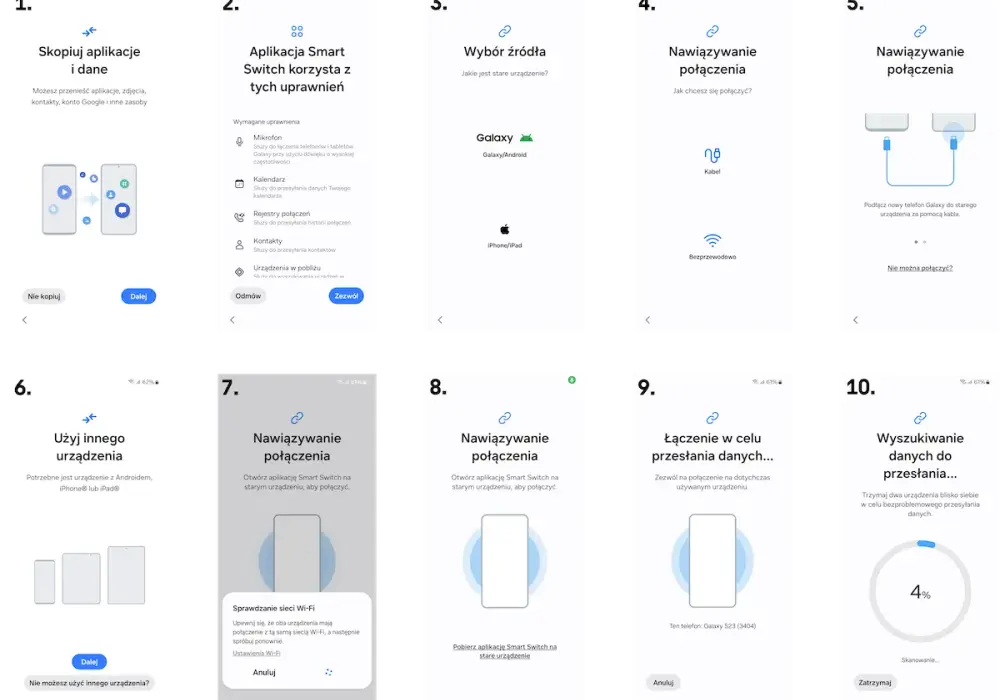
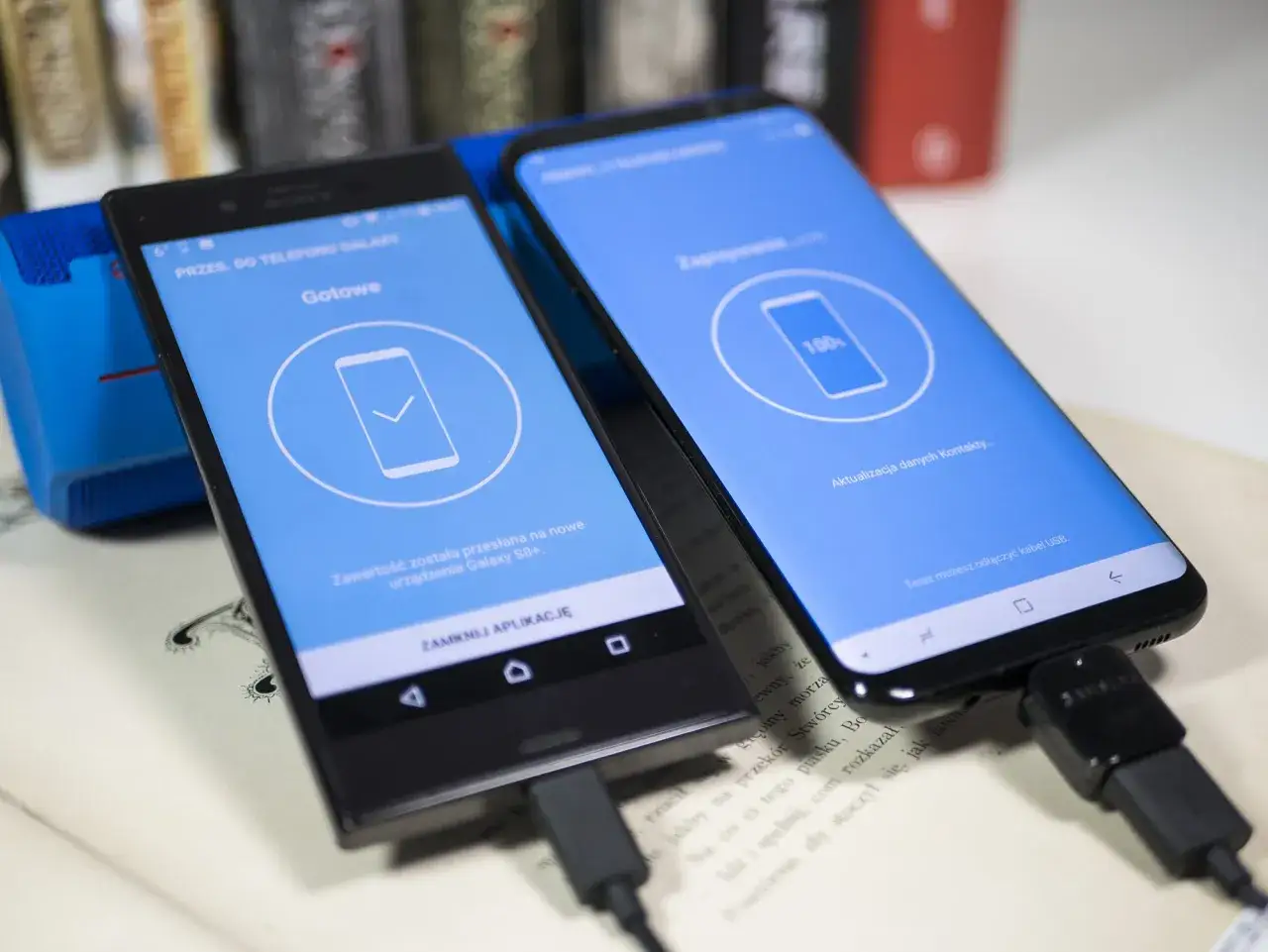
Samsung Smart Switch to jedno z najpopularniejszych narzędzi do przenoszenia danych, szczególnie cenione przez użytkowników telefonów Samsung. Aplikacja ta pozwala na transfer danych zarówno za pomocą kabla USB (co jest zazwyczaj szybsze i bardziej stabilne), jak i bezprzewodowo, wykorzystując połączenie Wi-Fi Direct. Smart Switch jest wszechstronny potrafi przenieść nie tylko podstawowe dane, takie jak kontakty, zdjęcia, muzyka czy wiadomości, ale także układ ekranu głównego, ustawienia systemowe, a nawet dane z niektórych aplikacji.Co ważne, Smart Switch działa nie tylko między urządzeniami Samsung, ale umożliwia również transfer danych z telefonów innych marek z systemem Android oraz z iPhone'ów na nowy telefon Galaxy. Jest to świetne rozwiązanie, jeśli przesiadasz się na urządzenie Samsunga.
Huawei Phone Clone: Jak szybko sklonować telefon za pomocą kodu QR?
Dla posiadaczy smartfonów Huawei i Honor, aplikacja Phone Clone stanowi idealne rozwiązanie do migracji danych. Narzędzie to pozwala na szybkie i proste przeniesienie wszystkich potrzebnych informacji ze starego telefonu (niezależnie od tego, czy jest to Android, czy iOS) na nowe urządzenie Huawei. Proces parowania urządzeń często odbywa się za pomocą zeskanowania kodu QR, co jest szybkie i intuicyjne. Phone Clone zazwyczaj oferuje kompleksowy transfer, obejmujący kontakty, wiadomości, zdjęcia, filmy, a także dane aplikacji.
Masz Xiaomi, Oppo lub Motorolę? Poznaj ich dedykowane narzędzia
Podobnie jak Samsung i Huawei, inni popularni producenci również oferują swoje rozwiązania. Dla użytkowników Xiaomi, aplikacja Mi Mover jest standardowym narzędziem do przenoszenia danych na nowe smartfony tej marki. Pozwala ona na transfer kontaktów, wiadomości, zdjęć, filmów, muzyki, a także danych aplikacji. Również inne marki, takie jak Oppo czy Motorola, posiadają swoje dedykowane aplikacje lub funkcje ułatwiające ten proces, często zintegrowane z systemem lub dostępne do pobrania ze sklepu.
Warto również wspomnieć o istnieniu uniwersalnych aplikacji firm trzecich, takich jak "CloneIT" czy "Copy My Data", które mogą działać między różnymi markami telefonów. Jednakże, zawsze zaleca się korzystanie z oficjalnych narzędzi producenta lub kopii zapasowej Google, ponieważ są one zazwyczaj bardziej stabilne, bezpieczne i lepiej zoptymalizowane pod kątem przenoszenia danych.
Przenosisz się z Androida na iPhone'a? Zobacz, jak to zrobić z aplikacją "Przenieś do iOS"
Jeśli Twoja podróż technologiczna prowadzi od systemu Android do iOS, Apple przygotowało dla Ciebie oficjalne narzędzie aplikację "Przenieś do iOS" (Move to iOS). Jest ona dostępna do pobrania za darmo w sklepie Google Play i stanowi najprostszy sposób na przeniesienie najważniejszych danych z Twojego starego telefonu z Androidem na nowego iPhone'a. Aplikacja ta została zaprojektowana tak, aby cały proces był jak najbardziej płynny i intuicyjny.Instrukcja krok po kroku: Jak sparować urządzenia i rozpocząć transfer?
Aby pomyślnie przenieść dane za pomocą aplikacji "Przenieś do iOS", postępuj zgodnie z poniższymi krokami:
- Pobierz aplikację: Na swoim starym telefonie z Androidem pobierz i zainstaluj aplikację "Przenieś do iOS" ze Sklepu Google Play.
- Rozpocznij konfigurację iPhone'a: Włącz swojego nowego iPhone'a i rozpocznij proces pierwszej konfiguracji. Postępuj zgodnie z instrukcjami na ekranie, aż dojdziesz do ekranu "Aplikacje i dane".
- Wybierz opcję transferu: Na ekranie "Aplikacje i dane" wybierz opcję Przenieś dane z Androida.
- Uruchom "Przenieś do iOS" na Androidzie: Na telefonie z Androidem uruchom aplikację "Przenieś do iOS". Zaakceptuj warunki i stuknij "Dalej".
- Wprowadź kod: Na iPhonie pojawi się dziesięciocyfrowy lub sześciocyfrowy kod. Wprowadź ten kod na swoim telefonie z Androidem, gdy zostaniesz o to poproszony.
- Wybierz dane do przeniesienia: Po sparowaniu urządzeń, na telefonie z Androidem zobaczysz listę kategorii danych, które możesz przenieść. Wybierz te, które chcesz przenieść (np. kontakty, wiadomości, zdjęcia).
- Rozpocznij transfer: Stuknij "Dalej" na telefonie z Androidem, aby rozpocząć proces transferu. Poczekaj, aż oba urządzenia zakończą przesyłanie danych.
- Zakończ konfigurację iPhone'a: Po zakończeniu transferu, na iPhonie stuknij "Dalej", aby dokończyć konfigurację systemu iOS.
Lista danych, które uda Ci się przenieść, a co trzeba będzie zrobić ręcznie
Aplikacja "Przenieś do iOS" jest w stanie przenieść wiele ważnych kategorii danych, co znacznie ułatwia przejście na nowy system:
- Kontakty: Wszystkie Twoje kontakty zostaną przeniesione.
- Historia wiadomości: W tym SMS-y i wiadomości iMessage (jeśli były dostępne na Androidzie).
- Zdjęcia i wideo: Wszystkie multimedia z rolki aparatu Twojego telefonu z Androidem.
- Zakładki z przeglądarki: Zapisane strony internetowe z przeglądarki Chrome.
- Konta pocztowe: Ustawienia Twoich kont e-mail.
- Kalendarze: Wydarzenia i przypomnienia.
Należy jednak pamiętać, że niektóre typy danych i aplikacji nie zostaną przeniesione automatycznie. Dotyczy to w szczególności:
- Aplikacji: Sama lista aplikacji nie jest przenoszona. Musisz je pobrać ponownie z App Store.
- Danych aplikacji: Ustawienia, zapisane stany gier czy dane użytkownika wewnątrz aplikacji zazwyczaj nie są przenoszone.
- Muzyki: Zakupiona muzyka lub pliki muzyczne muszą być przeniesione ręcznie lub pobrane ponownie z usług streamingowych.
- Plików PDF i innych dokumentów: Te pliki zazwyczaj wymagają ręcznego transferu lub skorzystania z usług chmurowych.
A co z konkretnymi plikami? Sprawdzone sposoby na transfer kluczowych danych
Czasami standardowe metody przenoszenia danych, takie jak kopia zapasowa Google czy aplikacje producentów, mogą nie wystarczyć, szczególnie gdy chcemy mieć pewność przeniesienia 100% konkretnych typów plików lub gdy korzystamy z mniej popularnych narzędzi. Na szczęście istnieją sprawdzone sposoby na transfer kluczowych danych, które zapewnią nam spokój ducha.
Jak bezbłędnie przenieść 100% kontaktów?
Kontakty to jedne z najważniejszych danych w naszym telefonie. Najpewniejszą i najbardziej uniwersalną metodą ich przeniesienia jest synchronizacja z kontem Google. Po zalogowaniu się na swoje konto Google na nowym urządzeniu, kontakty zostaną automatycznie przywrócone. Alternatywnie, jeśli chcesz mieć plik z kontaktami na wyłączność, możesz skorzystać z opcji eksportu kontaktów do pliku VCF (wizytówki). Plik ten można następnie przenieść na nowy telefon i zaimportować. Dedykowane aplikacje producentów również zazwyczaj skutecznie przenoszą kontakty.
Zdjęcia i filmy: Kiedy użyć Dysku Google, a kiedy kabla USB?
Zdjęcia i filmy to często największa część danych w naszym telefonie. Do ich przeniesienia mamy kilka opcji. Usługi chmurowe, takie jak Zdjęcia Google, Dysk Google czy OneDrive, są świetne do automatycznej synchronizacji i zapewniają dostęp do Twoich wspomnień z każdego urządzenia. Wystarczy zainstalować aplikację na nowym telefonie i zalogować się na swoje konto. Jednakże, jeśli masz bardzo dużą ilość danych lub chcesz szybko przenieść wszystko bez limitów transferu danych, podłączenie telefonu kablem USB do komputera jest często najszybszym i najbardziej efektywnym rozwiązaniem. Pozwala na kopiowanie plików w dużych ilościach bez obaw o prędkość internetu.
Historia czatów WhatsApp: Oficjalna metoda przenoszenia rozmów na nowy telefon
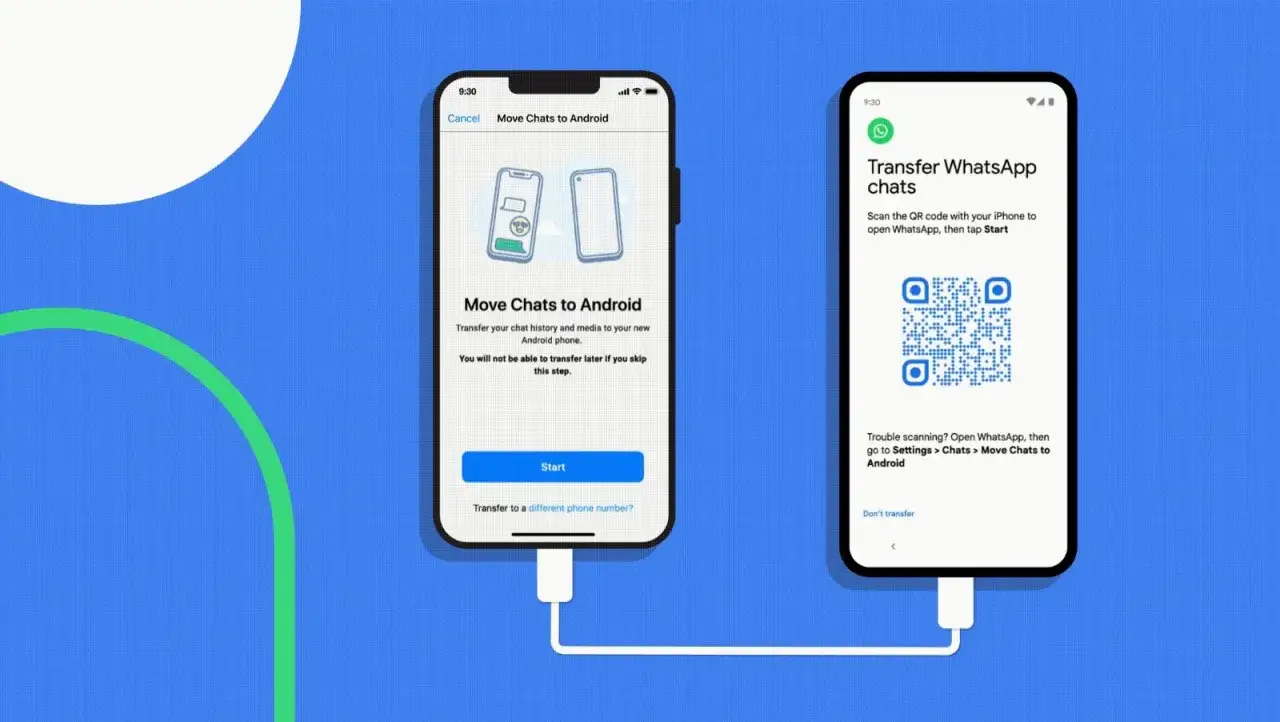
Historia czatów WhatsApp to specyficzny typ danych, który wymaga dedykowanego podejścia. Oficjalną metodą przenoszenia rozmów jest skorzystanie z funkcji kopii zapasowej. Na Androidzie, WhatsApp tworzy kopie zapasowe na Dysku Google, a na iOS w iCloud. Podczas instalacji WhatsApp na nowym telefonie, aplikacja wykryje istniejącą kopię zapasową i zapyta, czy chcesz ją przywrócić. Warto pamiętać, że ostatnio WhatsApp wprowadził również funkcję bezpośredniego transferu czatów między telefonami tej samej platformy (Android-Android, iOS-iOS) oraz między platformami (Android-iOS), co jeszcze bardziej ułatwia migrację.
Najczęstsze problemy podczas przenoszenia danych i gotowe rozwiązania
Nawet przy najlepszych przygotowaniach, czasami podczas przenoszenia danych mogą pojawić się problemy. Nie martw się, większość z nich ma proste rozwiązania. Poniżej przedstawiam najczęściej występujące trudności i sposoby na ich pokonanie.
Co robić, gdy transfer zatrzymuje się w połowie?
Jeśli proces transferu danych nagle się zatrzymał, najczęstszymi przyczynami są:
- Niestabilne połączenie Wi-Fi: Upewnij się, że oba telefony są w zasięgu silnego sygnału Wi-Fi. Spróbuj zrestartować router.
- Niski poziom baterii: Jak wspomniano wcześniej, oba urządzenia powinny być naładowane. Podłącz je do ładowania.
- Brak miejsca na nowym telefonie: Sprawdź, czy na nowym urządzeniu jest wystarczająco dużo wolnego miejsca na wszystkie dane, które próbujesz przenieść.
- Zbyt duża odległość między urządzeniami (w przypadku Wi-Fi Direct/Bluetooth): Zbliż telefony do siebie.
Rozwiązanie: W większości przypadków wystarczy ponowić próbę transferu po sprawdzeniu powyższych punktów. Czasem pomaga również restart obu urządzeń.
Dlaczego na nowym telefonie brakuje niektórych aplikacji lub ich danych?
Jest to dość częsty problem, zwłaszcza przy migracji między różnymi systemami lub markami telefonów. Przyczyny mogą być następujące:
- Niekompatybilność aplikacji: Niektóre aplikacje mogą nie być dostępne na nowej platformie lub ich wersje mogą być niekompatybilne.
- Brak wsparcia dla przenoszenia danych: Narzędzia do transferu danych (w tym kopia Google) często przenoszą listę aplikacji, ale niekoniecznie wszystkie dane wewnątrz nich. Deweloperzy aplikacji sami decydują, jakie dane mogą być łatwo przeniesione.
- Konieczność ręcznej konfiguracji: Wiele aplikacji wymaga ponownego zalogowania się i skonfigurowania po ich zainstalowaniu na nowym urządzeniu.
Rozwiązanie: Pobierz brakujące aplikacje ręcznie ze sklepu z aplikacjami (Google Play lub App Store). Następnie zaloguj się do nich i skonfiguruj je ponownie. W przypadku danych aplikacji, sprawdź, czy ich twórcy nie oferują własnych metod synchronizacji lub eksportu/importu danych.
Przeczytaj również: Jak szybko podłączyć słuchawki Plantronics bez stresu i problemów
Nowy telefon "nie widzi" starego – jak rozwiązać problemy z połączeniem?
Gdy urządzenia nie mogą się ze sobą połączyć, problem najczęściej leży w ustawieniach sieciowych lub połączeniu:
- Problemy z Wi-Fi Direct: Upewnij się, że Wi-Fi jest włączone na obu urządzeniach. Czasem pomaga wyłączenie i ponowne włączenie Wi-Fi.
- Problemy z Bluetooth: Sprawdź, czy Bluetooth jest włączony i czy urządzenia są w trybie parowania.
- Rozpoznawanie kabla USB: Jeśli używasz kabla, upewnij się, że jest on w dobrym stanie i prawidłowo podłączony do obu urządzeń. Spróbuj użyć innego kabla lub innego portu USB w komputerze (jeśli transfer odbywa się przez PC).
Rozwiązanie: Zrestartuj oba telefony. Sprawdź, czy na obu urządzeniach włączone są odpowiednie opcje łączności (Wi-Fi, Bluetooth). Jeśli korzystasz z kabla, wymień go na inny. Upewnij się, że oba urządzenia są włączone i odblokowane podczas próby połączenia.