

Jak wyłączyć funkcje AI w Google na telefonie
- Nie ma jednego globalnego przełącznika do całkowitego wyłączenia AI w Google.
- Dezaktywacja wymaga indywidualnych działań w ustawieniach konkretnych aplikacji i usług.
- Podsumowania AI (AI Overviews) w wyszukiwarce można ograniczyć przez Google Labs.
- Asystenta Google można wyłączyć w ustawieniach aplikacji, ale nie usunąć z systemu.
- Personalizację wyników i reklam kontroluje się poprzez zarządzanie "Aktywnością w internecie i aplikacjach".
- Funkcję grupowania twarzy w Zdjęciach Google można wyłączyć w ustawieniach aplikacji.
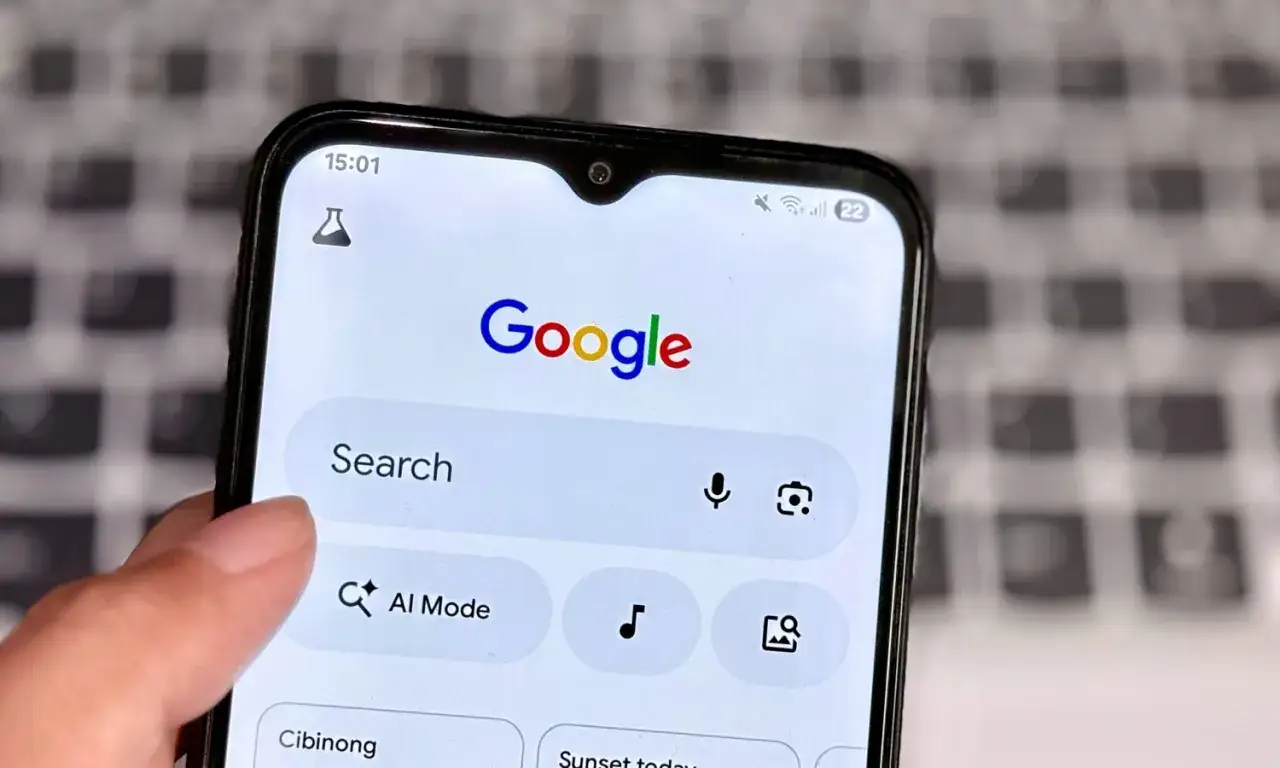
Czy można całkowicie wyłączyć sztuczną inteligencję w Google jednym kliknięciem?
AI w Google to nie jedna, spójna funkcja, którą można dezaktywować jednym przełącznikiem. Jest to raczej zbiór zaawansowanych algorytmów i systemów, które są wplecione w niemal każdą usługę firmy, od personalizacji wyników wyszukiwania, przez inteligentne sugestie w Zdjęciach Google, aż po interakcje z Asystentem Google. Użytkownicy telefonów, chcąc "wyłączyć AI w Google", najczęściej mają na myśli kilka konkretnych funkcji, które można ograniczyć lub dezaktywować indywidualnie.
Krótkie wyjaśnienie: dlaczego "AI w Google" to nie jedna, a wiele różnych funkcji
Sztuczna inteligencja w Google to szerokie pojęcie, obejmujące wiele różnych technologii i zastosowań. Nie ma jednego "głównego przełącznika", ponieważ AI jest integralną częścią wielu produktów, takich jak Wyszukiwarka, Asystent Google, Mapy, Zdjęcia, Gmail czy nawet system operacyjny Android. Każda z tych usług wykorzystuje AI do różnych celów, np. do rozumienia języka naturalnego, rozpoznawania obrazów, personalizacji treści czy optymalizacji tras. Dezaktywacja wymaga działania w ustawieniach poszczególnych aplikacji i usług Google, a nie globalnego wyłączenia.
Mapa drogowa: które usługi Google wykorzystują AI i gdzie szukać ustawień
Kluczowe usługi Google, które wykorzystują AI i w których można znaleźć ustawienia związane z jej ograniczeniem, to: Wyszukiwarka Google (AI Overviews, personalizacja), Asystent Google (aktywacja głosowa, interakcje), Zdjęcia Google (grupowanie twarzy, inteligentne sugestie) oraz ogólne ustawienia konta Google (Aktywność w internecie i aplikacjach, personalizacja reklam, historia lokalizacji, aktywność głosowa). Ustawienia te znajdują się głównie w panelu zarządzania kontem Google oraz w ustawieniach poszczególnych aplikacji.
Krok 1: Jak pozbyć się podsumowań AI z wyników wyszukiwania (AI Overviews)?
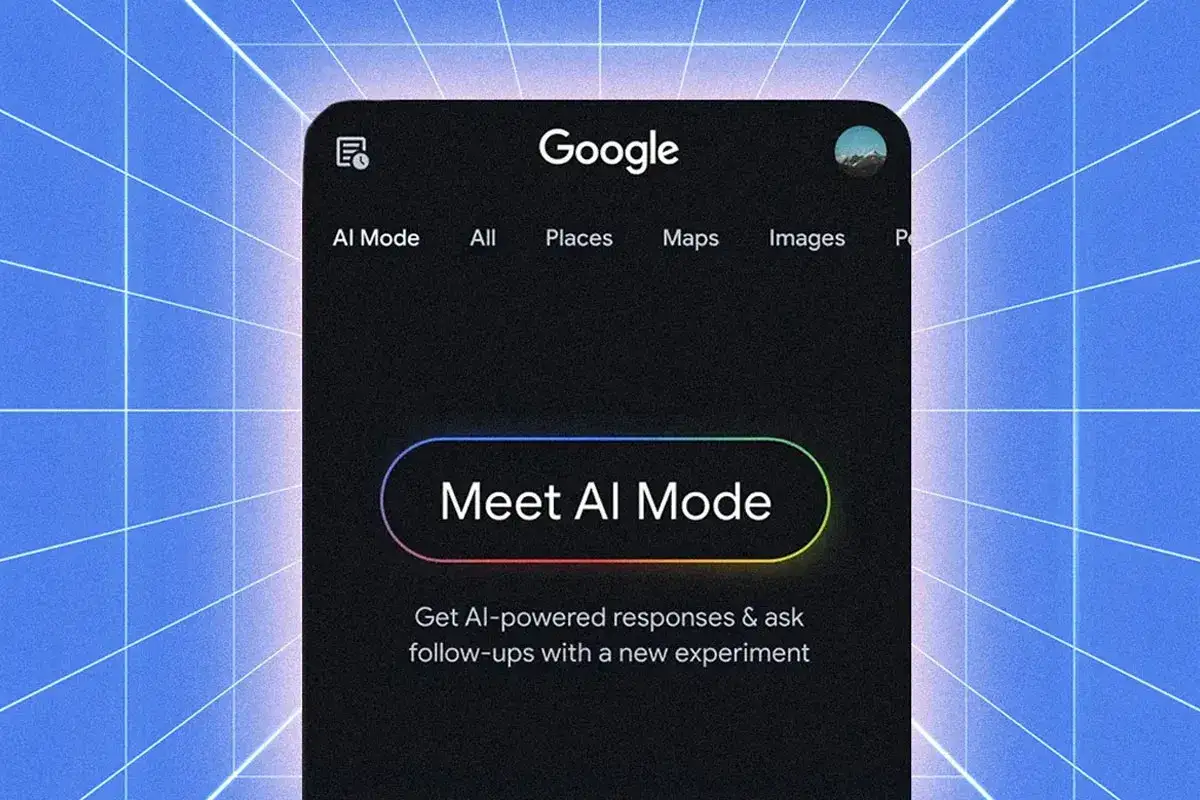
Podsumowania AI, znane również jako AI Overviews lub Search Generative Experience (SGE), to jedna z najbardziej widocznych i często dyskutowanych funkcji AI w wyszukiwarce Google. Generują one skrócone, automatycznie tworzone odpowiedzi na zapytania użytkowników, wyświetlane bezpośrednio nad tradycyjnymi wynikami wyszukiwania. Chociaż mają na celu przyspieszenie dostępu do informacji, niektórzy użytkownicy wolą tradycyjne wyniki i chcą je wyłączyć.
Instrukcja dla użytkowników Androida i iOS: wyłączanie eksperymentów w Google Labs
- Otwórz aplikację Google na swoim telefonie.
- Stuknij w ikonę profilu (zazwyczaj w prawym górnym rogu).
- Przejdź do "Ustawienia" (Settings).
- Znajdź opcję "Google Labs" (lub "Search Labs").
- W sekcji "AI w wyszukiwarce" (lub "Search Generative Experience") dezaktywuj przełącznik lub zrezygnuj z eksperymentu.
Rezygnacja z Google Labs jest główną metodą na ograniczenie wyświetlania AI Overviews, ale nie gwarantuje ich całkowitego zniknięcia, ponieważ Google stopniowo integruje te funkcje z główną wyszukiwarką.
Alternatywna metoda: czy zmiana ustawień wyszukiwarki może ukryć przeglądy AI?
Inne ustawienia wyszukiwarki, takie jak zmiana języka, regionu czy preferencji wyświetlania wyników, mogą pośrednio zmniejszyć widoczność AI Overviews, ale nie jest to metoda tak skuteczna jak Google Labs. Można również rozważyć korzystanie z alternatywnych wyszukiwarek, które nie implementują podobnych funkcji AI.
Co zrobić, jeśli podsumowania AI nadal się pojawiają? Wyjaśnienie integracji funkcji
Funkcja AI Overviews jest coraz głębiej integrowana z wyszukiwarką Google i nawet po wyłączeniu jej w Google Labs, może sporadycznie pojawiać się w niektórych zapytaniach. Google dąży do uczynienia AI integralną częścią doświadczenia wyszukiwania, co oznacza, że całkowite i permanentne usunięcie wszystkich podsumowań AI może być niemożliwe w dłuższej perspektywie.
Krok 2: Jak uciszyć i dezaktywować Asystenta Google na Twoim telefonie?
Asystent Google to jedna z najbardziej rozpoznawalnych funkcji AI, umożliwiająca interakcję głosową i wykonywanie poleceń. Wielu użytkowników ceni sobie jego wygodę, ale inni preferują większą kontrolę nad prywatnością lub po prostu nie korzystają z jego możliwości. Całkowite usunięcie Asystenta jest niemożliwe, ponieważ jest on wbudowany w system Android, ale można go skutecznie dezaktywować lub ograniczyć jego działanie.
Instrukcja krok po kroku: całkowite wyłączenie Asystenta Google w ustawieniach Androida
- Otwórz "Ustawienia" (Settings) na swoim telefonie.
- Przewiń w dół i znajdź "Google" lub "Usługi Google".
- Stuknij w "Ustawienia aplikacji Google" (Google apps settings) lub bezpośrednio w "Asystent Google" (Google Assistant).
- Wybierz "Asystent Google".
- Przejdź do zakładki "Ogólne" (General).
- Znajdź przełącznik "Asystent Google" i go dezaktywuj.
- Potwierdź swoją decyzję, jeśli zostaniesz o to poproszony.
Po wyłączeniu Asystenta, nie będzie on reagował na komendy głosowe ani na przytrzymanie przycisku Home/zasilania (w zależności od konfiguracji telefonu).
Chcę tylko wyłączyć komendę "Hey Google" – jak to zrobić?
- Otwórz "Ustawienia" na swoim telefonie.
- Przejdź do "Google" lub "Usługi Google".
- Wybierz "Asystent Google".
- Znajdź sekcję "Voice Match".
- Dezaktywuj przełącznik "Hey Google".
Ta opcja pozwala na dalsze korzystanie z Asystenta poprzez ręczne uruchamianie, ale zapobiega jego automatycznej aktywacji na komendę głosową.
Czy da się usunąć Asystenta Google z telefonu? Wyjaśniamy, dlaczego jest to niemożliwe
Asystent Google jest głęboko zintegrowany z systemem operacyjnym Android i nie jest samodzielną aplikacją, którą można odinstalować. Jest to kluczowy element ekosystemu Google, który wspiera wiele innych funkcji systemowych. Choć nie można go usunąć, opisane powyżej kroki pozwalają na jego skuteczne wyłączenie lub ograniczenie, tak aby nie przeszkadzał w codziennym użytkowaniu telefonu.
Krok 3: Ograniczanie personalizacji, czyli jak odzyskać bardziej neutralne wyniki
Personalizacja wyników wyszukiwania, reklam i sugestii to jedna z najbardziej rozbudowanych funkcji AI Google. Opiera się ona na zbieraniu danych o Twojej aktywności w internecie i aplikacjach, aby dostarczać treści, które są dla Ciebie "najbardziej trafne". Jeśli wolisz bardziej neutralne doświadczenie i mniejszą ingerencję AI w to, co widzisz, możesz zarządzać swoimi danymi.
Czym jest "Aktywność w internecie i aplikacjach" i jak wpływa na to, co widzisz?
"Aktywność w internecie i aplikacjach" to zbiór danych gromadzonych przez Google na temat Twoich interakcji z usługami Google (np. wyszukiwania, odwiedzane strony, używane aplikacje) oraz urządzeniami Android. Te dane są wykorzystywane do personalizowania wyników wyszukiwania, rekomendacji w YouTube, reklam i innych funkcji, które mają na celu dostosowanie doświadczenia użytkownika do jego preferencji. To właśnie ta funkcja jest głównym motorem personalizacji opartej na AI.
Jak zarządzać swoją aktywnością, aby Google wiedział o Tobie mniej?
- Otwórz przeglądarkę i przejdź do myaccount.google.com lub otwórz "Ustawienia" na telefonie, wybierz "Google", a następnie "Zarządzaj kontem Google".
- Przejdź do sekcji "Dane i prywatność" (Data & privacy).
- Znajdź "Ustawienia historii" (History settings) i wybierz "Aktywność w internecie i aplikacjach" (Web & App Activity).
- Możesz tu wstrzymać zapisywanie aktywności, a także skonfigurować automatyczne usuwanie danych po określonym czasie (np. 3, 18 lub 36 miesięcy).
- Możesz również przeglądać i usuwać pojedyncze elementy swojej aktywności.
Wstrzymanie tej funkcji znacząco ograniczy personalizację. Zarządzanie Aktywnością w internecie i aplikacjach pozwala na kontrolę nad danymi używanymi do personalizacji.
Wyłączanie personalizacji reklam: gdzie znaleźć kluczowe ustawienia?
- W sekcji "Dane i prywatność" na swoim koncie Google (myaccount.google.com).
- Znajdź "Ustawienia reklam" (Ad settings).
- Wybierz "Personalizacja reklam" (Ad Personalization).
- Dezaktywuj przełącznik "Personalizacja reklam jest WŁĄCZONA" (Ad Personalization is ON).
Wyłączenie personalizacji reklam nie oznacza, że przestaniesz widzieć reklamy, ale będą one mniej dopasowane do Twoich zainteresowań i historii aktywności.
Krok 4: Prywatność w Zdjęciach Google – jak wyłączyć rozpoznawanie twarzy?
Zdjęcia Google to potężne narzędzie do zarządzania fotografiami, a jego funkcje AI, takie jak grupowanie twarzy, potrafią automatycznie kategoryzować osoby i zwierzęta na zdjęciach. Chociaż dla wielu jest to wygodne, inni mogą mieć obawy o prywatność związane z automatycznym rozpoznawaniem biometrycznym.
Grupowanie twarzy: na czym polega ta funkcja i dlaczego budzi kontrowersje?
Grupowanie twarzy to funkcja AI w Zdjęciach Google, która automatycznie skanuje Twoje zdjęcia, identyfikuje te same twarze i grupuje je razem. Dzięki temu możesz łatwo wyszukiwać zdjęcia konkretnych osób. Kontrowersje budzi fakt, że jest to forma rozpoznawania biometrycznego, a niektórzy użytkownicy obawiają się o to, jak te dane są przechowywane i wykorzystywane, nawet jeśli Google zapewnia o ich prywatności i lokalnym przetwarzaniu.
Prosta instrukcja: jak zatrzymać automatyczne kategoryzowanie osób i zwierząt na zdjęciach
- Otwórz aplikację Zdjęcia Google na swoim telefonie.
- Stuknij w ikonę profilu (zazwyczaj w prawym górnym rogu).
- Przejdź do "Ustawienia Zdjęć" (Photos settings).
- Znajdź sekcję "Prywatność" lub "Grupowanie twarzy" (Face grouping).
- Dezaktywuj przełącznik "Grupowanie twarzy" (lub "Grupowanie podobnych twarzy").
Po wyłączeniu tej funkcji, Zdjęcia Google przestaną automatycznie rozpoznawać i grupować osoby na nowych zdjęciach.
Jakie dane są usuwane po wyłączeniu grupowania twarzy?
Po wyłączeniu grupowania twarzy, Zdjęcia Google usuwają istniejące grupy twarzy i modele używane do ich tworzenia. Oznacza to, że wszelkie wcześniejsze kategoryzacje osób zostaną zresetowane, a nowe zdjęcia nie będą już automatycznie analizowane pod kątem rozpoznawania twarzy. Samo zdjęcie nie jest usuwane, a jedynie metadane związane z rozpoznawaniem twarzy.
Co jeszcze warto sprawdzić? Dodatkowe ustawienia prywatności związane z AI
Oprócz bezpośrednich funkcji AI, istnieje wiele innych ustawień prywatności w Google, które pośrednio wpływają na działanie sztucznej inteligencji, dostarczając jej danych do analizy. Zarządzanie nimi pozwala na dalsze ograniczenie ilości informacji, które Google o Tobie zbiera i wykorzystuje.
Historia lokalizacji: czy Google musi wiedzieć, gdzie bywasz?
"Historia lokalizacji" to funkcja, która zapisuje miejsca, w których byłeś ze swoim telefonem. Dane te są wykorzystywane przez AI do personalizowania Map Google, rekomendacji lokalnych, a także do celów reklamowych. Aby wyłączyć tę funkcję:
- Przejdź do myaccount.google.com lub "Zarządzaj kontem Google" w ustawieniach telefonu.
- Przejdź do sekcji "Dane i prywatność".
- Znajdź "Ustawienia historii" i wybierz "Historia lokalizacji".
- Dezaktywuj przełącznik.
Przeczytaj również: Kto stworzył sztuczną inteligencję? Poznaj prawdziwych pionierów AI
Aktywność głosowa i dźwiękowa: jak uniemożliwić Google zapisywanie Twojego głosu?
"Aktywność głosowa i dźwiękowa" to funkcja, która zapisuje Twoje interakcje głosowe z Asystentem Google, wyszukiwarką głosową i innymi usługami. Te nagrania są wykorzystywane przez AI do poprawy rozpoznawania mowy i personalizacji. Aby wyłączyć tę funkcję:
- Przejdź do myaccount.google.com lub "Zarządzaj kontem Google" w ustawieniach telefonu.
- Przejdź do sekcji "Dane i prywatność".
- Znajdź "Ustawienia historii" i wybierz "Aktywność głosowa i dźwiękowa".
- Dezaktywuj przełącznik.