
AI w Twoim telefonie to nie magia! Jak naprawdę działa sztuczna inteligencja?
Często słyszymy o sztucznej inteligencji (AI) w kontekście smartfonów, co może sugerować, że jest to jakaś jedna, magiczna funkcja, którą można włączyć jednym kliknięciem. Nic bardziej mylnego! W rzeczywistości AI w telefonie to nie pojedynczy przełącznik, ale raczej zbiór inteligentnych funkcji i zaawansowanych algorytmów, które działają w tle lub są aktywowane w konkretnych aplikacjach i ustawieniach. Ich głównym celem jest ułatwianie nam codziennych czynności i czynienie naszego smartfona jeszcze bardziej pomocnym narzędziem.Zapomnij o jednym przycisku "Włącz AI" – oto, czym jest naprawdę
Kiedy mówimy o sztucznej inteligencji w smartfonie, powinniśmy myśleć o niej jako o zintegrowanym ekosystemie. To nie jest coś, co instalujemy jako osobną aplikację, którą potem włączamy. AI jest głęboko wbudowana w system operacyjny i wiele aplikacji, które na co dzień używamy. Działa w tle, analizując dane i ucząc się naszych nawyków, aby oferować nam lepsze, bardziej spersonalizowane doświadczenia. To właśnie dzięki AI nasz telefon potrafi przewidywać, co chcemy napisać, rozpoznawać twarze na zdjęciach, czy optymalizować zużycie baterii.
Od aparatu po baterię: gdzie w Twoim smartfonie ukrywa się inteligencja?
Inteligencja, o której mówimy, objawia się w wielu aspektach naszego codziennego korzystania z telefonu. Oto główne obszary, w których AI odgrywa kluczową rolę:
- Asystenci głosowi: Takie jak Siri, Asystent Google czy Bixby, które pozwalają nam sterować telefonem za pomocą mowy, zadawać pytania, ustawiać przypomnienia czy nawet zarządzać naszym inteligentnym domem. To ich główna rola być naszymi osobistymi pomocnikami.
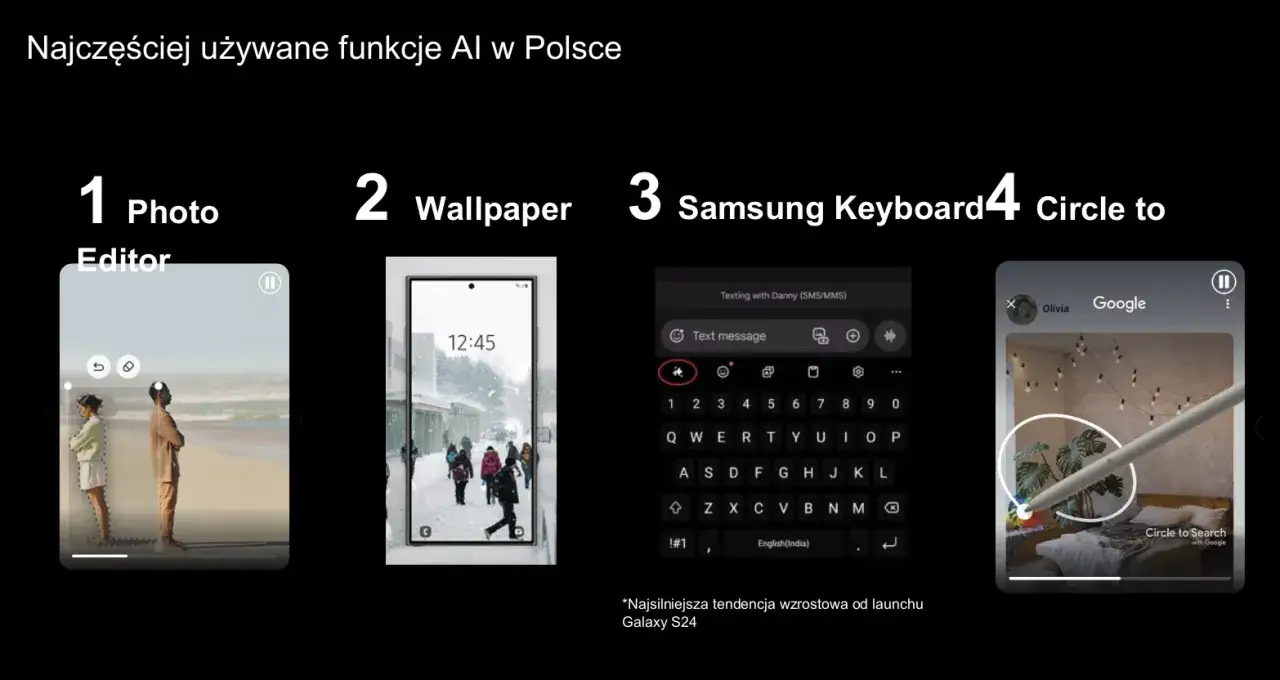
- Fotografia obliczeniowa: AI w aparacie to prawdziwy game-changer. Potrafi ona automatycznie rozpoznać, co fotografujemy (np. jedzenie, krajobraz, portret), dobrać optymalne ustawienia, znacząco poprawić jakość zdjęć robionych w trudnych warunkach oświetleniowych (tryb nocny) i oferuje zaawansowane opcje edycji, takie jak usuwanie niechcianych obiektów czy generowanie brakujących fragmentów tła.
- Funkcje komunikacyjne: Tutaj AI potrafi zdziałać cuda. Tłumaczenia rozmów i tekstu w czasie rzeczywistym, na przykład funkcja Tłumacz na żywo w Galaxy AI, przełamują bariery językowe. Asystent pisania pomaga nam formułować wiadomości, sugerując styl i treść, a inteligentne algorytmy potrafią nawet streszczać długie notatki czy artykuły, oszczędzając nasz czas.
- Personalizacja i optymalizacja: Sztuczna inteligencja uczy się naszych nawyków. Dzięki temu potrafi optymalizować zużycie baterii, tak aby telefon działał dłużej na jednym ładowaniu. Zarządza też powiadomieniami, pokazując nam te najważniejsze w pierwszej kolejności, i sugeruje aplikacje, których możemy potrzebować w danym momencie dnia.
- Nowe metody interakcji: Funkcje takie jak "Zakreśl, by wyszukać" (Circle to Search) w telefonach Samsung i Google to rewolucja w sposobie, w jaki wyszukujemy informacje. Pozwalają one na błyskawiczne znalezienie odpowiedzi na temat dowolnego elementu widocznego na ekranie wystarczy go zakreślić.
Jak widzisz, AI jest wszędzie wokół nas w naszym smartfonie, działając dyskretnie, aby nasze życie było prostsze i bardziej efektywne. Teraz zobaczmy, jak te funkcje aktywować.
Krok po kroku: Jak obudzić sztuczną inteligencję w telefonie z Androidem?
Posiadacze smartfonów z systemem Android mają dostęp do wielu funkcji opartych na sztucznej inteligencji, które są zintegrowane z systemem lub dostępne poprzez popularne aplikacje. Chociaż wiele z nich działa automatycznie, warto wiedzieć, gdzie szukać ich ustawień, aby w pełni wykorzystać ich potencjał. Poniżej znajdziesz instrukcje dotyczące kluczowych funkcji.
Asystent Google: Twój osobisty pomocnik głosowy. Jak go aktywować i zacząć używać?
Asystent Google to jeden z najbardziej wszechstronnych narzędzi AI dostępnych na Androidzie. Aby zacząć z niego korzystać:- Aktywacja głosowa: Powiedz "OK Google" lub "Hej Google", gdy Twój telefon jest odblokowany i podłączony do internetu. Jeśli funkcja jest włączona, Asystent powinien się aktywować.
- Aktywacja przyciskiem: Na większości telefonów z Androidem, przytrzymanie przycisku Home (na starszych urządzeniach) lub przycisku zasilania (na nowszych) uruchomi Asystenta.
- Ustawienia aplikacji Google: Możesz też wejść w aplikację Google, a następnie przejść do Ustawień > Asystent Google. Tam znajdziesz opcje konfiguracji, w tym trening głosu, aby Asystent lepiej rozpoznawał Twoją mowę.
Gdy Asystent jest aktywny, możesz prosić go o ustawienie alarmów, wyszukiwanie informacji w internecie, odtwarzanie muzyki, sterowanie urządzeniami inteligentnego domu i wiele więcej. To naprawdę potężne narzędzie do codziennego użytku.
Inteligentny aparat: Jak sprawić, by Twoje zdjęcia wyglądały profesjonalnie bez wysiłku?
AI wbudowana w aplikację aparatu na Androidzie działa w dużej mierze automatycznie, ale warto wiedzieć, jak sprawdzić jej działanie. Funkcje takie jak rozpoznawanie scen analizują obraz w czasie rzeczywistym i dostosowują ustawienia, aby uzyskać najlepszy możliwy rezultat. Tryb nocny automatycznie rozjaśnia ciemne sceny, a algorytmy poprawiają ostrość i kolory. W ustawieniach aplikacji aparatu (zazwyczaj ikona zębatki) możesz poszukać opcji takich jak "Optymalizator scen", "Sugestie AI" lub "Tryb nocny" i upewnić się, że są one aktywne.
Adaptacyjna bateria i optymalizacja: pozwól, by telefon sam dbał o swoją energię
Jedną z najbardziej praktycznych funkcji AI jest ta, która dba o żywotność baterii. Adaptacyjna bateria uczy się Twoich nawyków użytkowania telefonu i ogranicza zużycie energii przez aplikacje, z których rzadziej korzystasz. Aby sprawdzić, czy ta funkcja jest włączona, zazwyczaj wystarczy przejść do:
- `Ustawienia > Bateria > Bateria adaptacyjna`
- Lub podobna ścieżka, np. `Ustawienia > Pielęgnacja baterii i urządzenia > Bateria > Ustawienia baterii > Adaptacyjna bateria`.
System sam optymalizuje pracę telefonu, dzięki czemu możesz cieszyć się dłuższym czasem pracy na jednym ładowaniu bez konieczności ręcznej interwencji.
Klawiatura, która myśli za Ciebie: jak włączyć inteligentne podpowiedzi i korektę?
Większość klawiatur na Androida, takich jak Gboard czy SwiftKey, wykorzystuje AI do ułatwienia pisania. Inteligentne podpowiedzi słów, autokorekta i przewidywanie tekstu mogą znacząco przyspieszyć pisanie wiadomości. Aby je włączyć lub skonfigurować:
- Przejdź do `Ustawienia > System > Języki i wprowadzanie`.
- Wybierz `Klawiatura wirtualna`.
- Znajdź klawiaturę, której używasz (np. Gboard) i wejdź w jej ustawienia.
- Poszukaj opcji takich jak "Autokorekta", "Podpowiedzi tekstowe" lub "Sugerowane słowa" i upewnij się, że są aktywne.
Dzięki tym funkcjom pisanie staje się szybsze i mniej frustrujące, ponieważ telefon pomaga Ci unikać literówek i sugeruje kolejne słowa.
Galaxy AI w Samsungu: Jak włączyć i wykorzystać funkcje, o których wszyscy mówią?
Samsung wprowadził pakiet funkcji Galaxy AI, które znacząco podnoszą możliwości jego najnowszych smartfonów. Te narzędzia wykorzystują sztuczną inteligencję do ułatwienia codziennych zadań, od komunikacji po edycję zdjęć. Oto jak je aktywować i zacząć z nich korzystać.
Znajdź ścieżkę w Ustawieniach: Gdzie dokładnie aktywować funkcje Galaxy AI?
Aby uzyskać dostęp do wszystkich funkcji Galaxy AI, należy przejść przez menu ustawień telefonu. Dokładna ścieżka wygląda następująco:
`Ustawienia > Zaawansowane funkcje > Zaawansowana inteligencja` (na niektórych modelach może to być bezpośrednio `Galaxy AI`).
Pamiętaj, że do korzystania z niektórych funkcji Galaxy AI może być wymagane połączenie z internetem oraz zalogowanie się na swoje konto Samsung. Upewnij się również, że Twój smartfon ma zainstalowaną najnowszą dostępną aktualizację oprogramowania, ponieważ funkcje Galaxy AI są często dodawane lub ulepszane właśnie w ramach aktualizacji.
„Zakreśl, by wyszukać” (Circle to Search): Jak błyskawicznie znajdować informacje o wszystkim na ekranie?
Ta funkcja pozwala na błyskawiczne wyszukiwanie informacji o dowolnym elemencie widocznym na ekranie Twojego telefonu. Aby jej użyć:
- Podczas przeglądania dowolnej treści (zdjęcia, strony internetowe, filmy), przytrzymaj przycisk Home (lub gest powrotu, w zależności od konfiguracji nawigacji).
- Na ekranie pojawi się nakładka. Teraz zakreśl palcem obiekt, który Cię interesuje może to być produkt, miejsce, budynek, roślina czy zwierzę.
- Po zwolnieniu palca na dole ekranu pojawią się wyniki wyszukiwania Google dotyczące zakreślonego obiektu.
Jest to niezwykle przydatne, gdy zobaczysz coś ciekawego i chcesz dowiedzieć się o tym więcej bez konieczności opuszczania aplikacji, w której aktualnie jesteś.
Tłumacz na żywo (Live Translate): Jak przełamać barierę językową podczas rozmów telefonicznych?
Tłumacz na żywo to funkcja, która rewolucjonizuje komunikację w obcych językach. Podczas rozmowy telefonicznej:
- Otwórz aplikację Telefon.
- Rozpocznij rozmowę z osobą, która mówi w innym języku.
- W trakcie rozmowy, na ekranie pojawi się opcja "Tłumacz na żywo". Dotknij jej.
- Telefon zacznie tłumaczyć wypowiedzi obu stron na żywo, wyświetlając tekst na ekranie i odtwarzając go głosem.
Funkcja ta obsługuje wiele języków i jest dostępna bezpośrednio w aplikacji Telefon, co czyni ją niezwykle wygodną w użyciu podczas podróży lub rozmów z zagranicznymi partnerami.
Asystent notatek i transkrypcji: Zmień nagranie głosowe w tekst i streszczenie jednym kliknięciem
Niezależnie od tego, czy nagrywasz wykład, spotkanie, czy po prostu robisz notatki głosowe, Galaxy AI może Ci pomóc. Funkcja transkrypcji w aplikacji Dyktafon potrafi przekształcić nagranie audio w czytelny tekst. Co więcej, AI może następnie streszczać długie nagrania lub tekst, wydobywając kluczowe informacje i prezentując je w zwięzłej formie. Jest to nieocenione narzędzie dla studentów, dziennikarzy i wszystkich, którzy muszą szybko przetwarzać duże ilości informacji.
Generatywna edycja zdjęć: Jak usuwać obiekty i zmieniać kompozycję fotografii?
Aplikacja Galeria w Samsungu, dzięki AI, oferuje zaawansowane możliwości edycji zdjęć. Generatywna edycja pozwala na:
- Usuwanie niechcianych obiektów: Zaznacz obiekt, który chcesz usunąć, a AI wypełni tło w sposób naturalny.
- Przesuwanie i zmienianie rozmiaru obiektów: Możesz przenieść istniejące elementy na zdjęciu w inne miejsce lub zmienić ich rozmiar.
- Generowanie brakujących fragmentów: Jeśli obciąłeś zdjęcie i brakuje fragmentu tła, AI potrafi je odtworzyć.
Te narzędzia dają ogromną swobodę w poprawianiu zdjęć, pozwalając na tworzenie idealnych ujęć bez potrzeby korzystania ze skomplikowanych programów graficznych.

Apple Intelligence na pokładzie iPhone'a: Przewodnik po włączaniu funkcji AI
Apple Intelligence to nazwa pakietu nowych funkcji opartych na sztucznej inteligencji, które zadebiutują w systemie iOS 18 i nowszych. Te narzędzia mają na celu uczynienie iPhone'a jeszcze bardziej osobistym, inteligentnym i pomocnym. Oto, jak możesz zacząć z nich korzystać.
Siri na nowym poziomie: Jak wykorzystać jej zaawansowane możliwości kontekstowe?
Siri, dzięki Apple Intelligence, staje się znacznie potężniejsza. Zyskała ona zdolność do rozumienia kontekstu rozmowy i działania w ramach aplikacji. Oznacza to, że możesz prosić Siri o wykonanie bardziej złożonych zadań, na przykład: "Znajdź maila od Jana z zeszłego tygodnia dotyczącego projektu X i wyślij jego treść do Anny". Siri będzie wiedziała, gdzie szukać i jak wykonać polecenie. Aby sprawdzić ustawienia Siri, przejdź do:
`Ustawienia > Siri i wyszukiwanie`.
Tutaj możesz dostosować jej zachowanie, włączyć lub wyłączyć funkcje i sprawdzić, jak najlepiej z niej korzystać.
Narzędzia pisania: Jak aktywować automatyczną korektę, streszczanie i zmianę stylu tekstu?
Apple Intelligence wprowadza zestaw inteligentnych narzędzi do pisania, które znajdą zastosowanie w wielu aplikacjach, takich jak Mail, Notatki czy Wiadomości. Możesz skorzystać z:
- Inteligentnej korekty: AI pomoże poprawić gramatykę, ortografię i styl pisania, sugerując zmiany w czasie rzeczywistym.
- Streszczania tekstu: Długie wiadomości lub dokumenty można szybko podsumować, aby wyłuskać najważniejsze informacje.
- Zmiany stylu tekstu: Możesz poprosić AI o przepisanie tekstu na przykład w bardziej formalnym tonie, lub wręcz przeciwnie bardziej swobodnym.
Te funkcje są zazwyczaj dostępne bezpośrednio w klawiaturze lub jako opcje kontekstowe w polach tekstowych w obsługiwanych aplikacjach.
Image Playground i Genmoji: Gdzie znaleźć i jak tworzyć własne grafiki oraz emoji?
Dla kreatywnych użytkowników Apple Intelligence oferuje Image Playground i Genmoji. Image Playground pozwala na generowanie unikalnych obrazów na podstawie opisów tekstowych. Możesz tworzyć ilustracje w różnych stylach, idealne do personalizacji wiadomości czy tworzenia treści. Genmoji to z kolei narzędzie do tworzenia niestandardowych emoji, które odzwierciedlają Twoje emocje lub pomysły. Obie funkcje znajdziesz w aplikacjach takich jak Wiadomości, Notatki czy w dedykowanej aplikacji.
Inteligentne zarządzanie powiadomieniami: Skup się na tym, co ważne
W natłoku codziennych powiadomień łatwo przeoczyć te najważniejsze. Apple Intelligence pomaga w inteligentnym zarządzaniu nimi. AI analizuje napływające alerty i priorytetyzuje te, które są dla Ciebie kluczowe w danym momencie. Mniej ważne powiadomienia mogą być podsumowywane lub prezentowane w późniejszym czasie, dzięki czemu możesz skupić się na tym, co naprawdę wymaga Twojej uwagi. Ustawienia dotyczące zarządzania powiadomieniami znajdziesz w:
`Ustawienia > Powiadomienia`.
Czy Twój telefon ma AI? Jak sprawdzić i co robić, jeśli brakuje najnowszych funkcji?
Wiele osób zastanawia się, czy ich obecny smartfon jest w stanie obsłużyć najnowsze funkcje AI. Odpowiedź nie zawsze jest prosta, ponieważ dostępność zaawansowanych narzędzi zależy od kilku czynników.
Wymagania systemowe i sprzętowe: Które modele obsługują zaawansowane AI?
Zaawansowane funkcje AI, takie jak te opisane w przypadku Galaxy AI czy Apple Intelligence, często wymagają nowszego sprzętu i aktualnych wersji systemów operacyjnych. Na przykład, Apple Intelligence będzie dostępne na iPhone'ach z chipem A17 Pro i nowszym oraz na iPadach i Macach z układami M-series. W przypadku Androida, wiele funkcji AI jest dostępnych na nowszych modelach Samsunga, Pixeli czy innych producentów, często wymagając Androida w wersji 14 lub nowszej. Starsze urządzenia mogą mieć ograniczone możliwości AI, oferując na przykład podstawowych asystentów głosowych czy funkcje optymalizacji baterii, ale mogą nie obsługiwać najbardziej zaawansowanych opcji, takich jak generatywna edycja zdjęć czy tłumaczenie rozmów w czasie rzeczywistym.
Przeczytaj również: Rodzaje sztucznej inteligencji: poznaj kluczowe różnice i zastosowania
Aplikacje ze sztuczną inteligencją: Jak rozszerzyć możliwości telefonu za pomocą narzędzi ze sklepu?
Jeśli Twój telefon nie obsługuje najnowszych, wbudowanych funkcji AI, nie oznacza to, że musisz rezygnować z jej dobrodziejstw. Sklepy z aplikacjami, takie jak Google Play Store dla Androida czy App Store dla iOS, oferują ogromną liczbę aplikacji wykorzystujących sztuczną inteligencję. Możesz tam znaleźć:
- Edytory zdjęć z AI: Oferujące funkcje poprawy jakości, usuwania obiektów czy nawet generowania obrazów.
- Aplikacje do tłumaczeń: Często z funkcją tłumaczenia tekstu, mowy, a nawet obrazu.
- Chatboty i asystenci pisania: Pomagające w tworzeniu treści, odpowiadaniu na maile czy generowaniu pomysłów.
- Narzędzia do generowania muzyki czy tekstu.
Poszukaj aplikacji z hasłami "AI", "Artificial Intelligence" lub konkretnymi funkcjami, które Cię interesują. Wiele z nich jest darmowych lub oferuje wersje próbne, dzięki czemu możesz eksperymentować i znaleźć narzędzia, które najlepiej odpowiadają Twoim potrzebom.