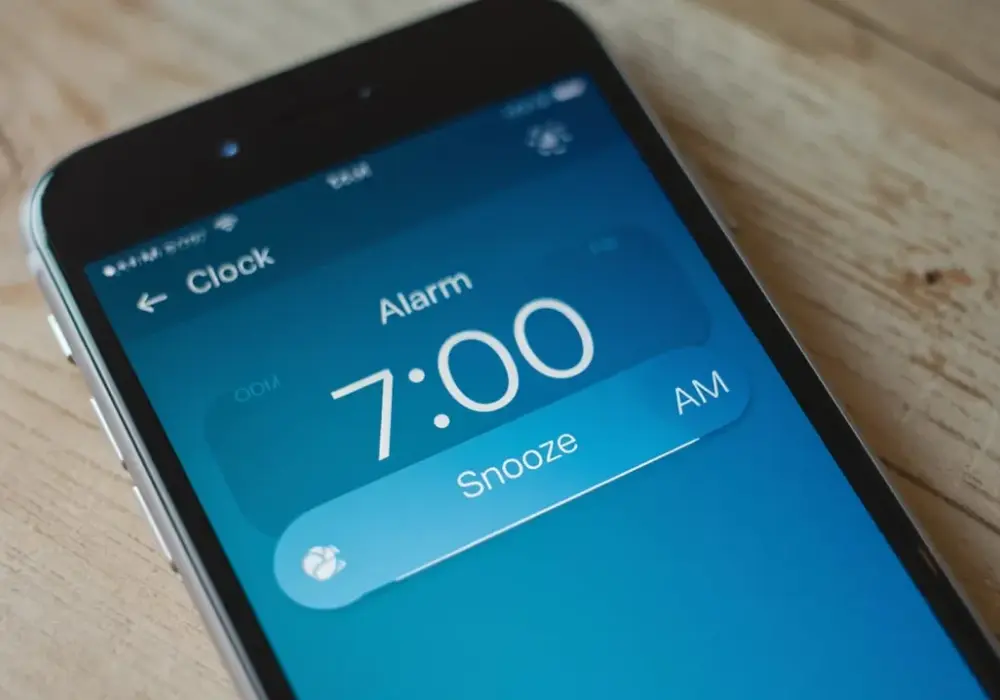

Budzik w iPhonie to często niedoceniany, ale kluczowy element naszego dnia. Kiedy jednak przestaje działać poprawnie jest za cichy, nie dzwoni wcale, albo po prostu chcemy obudzić się przy ulubionej melodii, a nie standardowym dźwięku może to prowadzić do frustracji. W tym artykule przeprowadzimy Cię krok po kroku przez najczęstsze problemy z dźwiękiem budzika w iPhonie i pokażemy, jak je rozwiązać. Dowiesz się również, jak spersonalizować swój alarm, w tym jak ustawić własną piosenkę jako dźwięk budzenia.
Skuteczne zarządzanie dźwiękiem budzika w iPhonie i rozwiązywanie problemów
- Sprawdź funkcję "Rozpoznawanie uwagi" oraz głośność alarmów w Ustawieniach.
- Personalizuj dźwięk budzika, wybierając spośród standardowych, Apple Music lub iTunes Store.
- Skorzystaj z GarageBand, aby ustawić własny plik MP3 jako dzwonek alarmu.
- Tryby "Nie przeszkadzać" i "Skupienie" domyślnie nie wyciszają zaplanowanego budzika.
- Restart telefonu często pomaga rozwiązać tymczasowe problemy z oprogramowaniem.
- Głośność alarmu jest powiązana z głośnością dzwonków i alertów, a nie mediów.
Twój budzik w iPhonie jest za cichy lub nie dzwoni? Oto najczęstsze przyczyny i skuteczne rozwiązania
Nic tak nie irytuje, jak świadomość, że spóźniliśmy się do pracy lub na ważne spotkanie, bo nasz iPhone postanowił zignorować ustawiony alarm. Zbyt cichy dźwięk budzika lub jego całkowity brak to problemy, z którymi boryka się wielu użytkowników. Na szczęście zazwyczaj można je szybko zdiagnozować i naprawić, stosując się do kilku prostych wskazówek. Przyjrzyjmy się najpierw, co może być przyczyną takich niedogodności.
Problem z głośnością: Dlaczego alarm w iPhonie sam się ścisza?
Jedną z mniej oczywistych funkcji, która może wpływać na głośność alarmów, jest "Rozpoznawanie uwagi" (Attention Aware). Ta funkcja, zaprojektowana z myślą o wygodzie, automatycznie ścisza dźwięki alertów, gdy wykryje, że patrzysz na ekran telefonu. Choć może to być przydatne w niektórych sytuacjach, dla budzika może być problematyczne. Jeśli Twój alarm jest zbyt cichy, warto sprawdzić, czy ta funkcja nie jest aktywna.
Oto jak możesz to sprawdzić i ewentualnie wyłączyć:
- Otwórz aplikację Ustawienia na swoim iPhonie.
- Przejdź do sekcji Dostępność.
- Wybierz Face ID i uwaga.
- Znajdź opcję Rozpoznawanie uwagi i sprawdź jej status.
- Jeśli jest włączona, możesz ją wyłączyć, jeśli chcesz, aby alarmy zawsze dzwoniły z pełną głośnością, niezależnie od tego, czy patrzysz na ekran.
Funkcja "Rozpoznawanie uwagi" – cichy winowajca. Jak ją wyłączyć?
Funkcja "Rozpoznawanie uwagi" działa w taki sposób, że iPhone analizuje, czy użytkownik patrzy na ekran. Jeśli tak, system zakłada, że osoba jest świadoma powiadomienia lub alarmu i może ściszyć dźwięk, aby nie był on zbyt nachalny. W przypadku budzika, który ma za zadanie nas obudzić, takie zachowanie jest niepożądane. Delikatne ściszenie alarmu w momencie, gdy już się wybudzamy, może sprawić, że go nie usłyszymy.
Aby wyłączyć tę funkcję i upewnić się, że Twój budzik zawsze zadzwoni głośno, wykonaj poniższe kroki:
- Otwórz aplikację Ustawienia.
- Przewiń w dół i stuknij w Dostępność.
- Znajdź i wybierz opcję Face ID i uwaga.
- Znajdź przełącznik obok pozycji Rozpoznawanie uwagi.
- Jeśli przełącznik jest zielony, oznacza to, że funkcja jest włączona. Stuknij w niego, aby go wyłączyć (przełącznik zmieni kolor na szary).
Po wyłączeniu tej funkcji Twój iPhone nie będzie już ściszał dźwięków alertów, gdy na niego patrzysz, co powinno pomóc w przypadku zbyt cichego budzika.
Dwa suwaki głośności: Zrozum różnicę między głośnością mediów a dzwonków
Jednym z częstszych nieporozumień dotyczących głośności w iPhonie jest rozróżnienie między dwoma głównymi typami dźwięków: dźwiękami mediów (takimi jak muzyka, filmy, gry) a dźwiękami systemowymi (dzwonki, alerty, powiadomienia i właśnie budziki). Głośność budzika jest ściśle powiązana z głośnością dzwonków i alertów, a nie z głośnością odtwarzanych mediów.
Oznacza to, że nawet jeśli Twój film odtwarzany jest bardzo głośno, Twój budzik może być cichy, jeśli suwak głośności dzwonków jest ustawiony nisko. Kluczowe jest zatem upewnienie się, że suwak odpowiedzialny za głośność dzwonków jest ustawiony na odpowiednim poziomie.
Krok po kroku: Jak na stałe ustawić odpowiednią głośność alarmu w Ustawieniach?
Aby mieć pewność, że Twój budzik zawsze będzie słyszalny, możesz dostosować głośność dzwonków i alertów w następujący sposób:- Otwórz aplikację Ustawienia.
- Przewiń w dół i stuknij w Dźwięki i haptyka.
- Zobaczysz suwak o nazwie Głośność dzwonków i alertów. Przesuń go w prawo, aby zwiększyć głośność.
- Poniżej tego suwaka znajduje się opcja Zmieniaj przyciskami. Jeśli jest włączona (zielony przełącznik), będziesz mógł regulować głośność dzwonków i alertów za pomocą bocznych przycisków głośności. Jeśli jest wyłączona, przyciski boczne będą regulować tylko głośność mediów, a głośność dzwonków musisz ustawiać wyłącznie w tym menu.
Ustawienie suwaka na odpowiednim poziomie i ewentualne włączenie opcji "Zmieniaj przyciskami" powinno zapewnić, że Twój budzik będzie miał wystarczającą głośność.
Mój budzik w ogóle nie zadzwonił – co sprawdzić w pierwszej kolejności?
Jeśli Twój budzik całkowicie zawiódł, nie panikuj. Zanim zaczniesz szukać zaawansowanych rozwiązań, przejdź przez tę prostą listę kontrolną:
- Sprawdź aplikację Zegar: Upewnij się, że alarm, który miał zadzwonić, jest włączony (zielony przełącznik obok nazwy alarmu).
- Wybór dźwięku: Wejdź w szczegóły alarmu i sprawdź, czy w sekcji "Dźwięk" nie zostało przypadkiem wybrane "Brak". Czasami, przez pomyłkę, można ustawić alarm bez dźwięku, a ta opcja może stać się domyślna dla nowych alarmów.
- Wyłączony telefon: Upewnij się, że Twój iPhone nie został przypadkiem wyłączony na noc. Budzik nie zadzwoni na wyłączonym urządzeniu.
- Aktualizacja systemu iOS: Starsze wersje systemu operacyjnego mogą zawierać błędy. Sprawdź, czy dostępna jest aktualizacja iOS (Ustawienia > Ogólne > Uaktualnienia).
- Restart telefonu: To często najprostsze i najskuteczniejsze rozwiązanie. Ponowne uruchomienie iPhone'a może rozwiązać wiele tymczasowych problemów z oprogramowaniem, które mogły wpłynąć na działanie budzika.
Jak zmienić dźwięk budzika w iPhonie? Kompletny przewodnik po personalizacji
Standardowy dźwięk budzika w iPhonie może być nużący, a przecież każdy z nas ma swoje ulubione utwory, które potrafią umilić poranek. Na szczęście iPhone oferuje sporo możliwości personalizacji dźwięku alarmu, od prostego wyboru spośród systemowych melodii, po ustawienie własnej piosenki. Poznaj, jak to zrobić.
Krok 1: Wybór standardowego dzwonka z listy systemowej
Najprostszym sposobem na zmianę dźwięku budzika jest wybranie jednej z predefiniowanych melodii dostępnych w systemie iOS. Oto jak to zrobić:
- Otwórz aplikację Zegar.
- Na dole ekranu stuknij w zakładkę Alarm.
- Stuknij w przycisk + w prawym górnym rogu, aby dodać nowy alarm, lub stuknij w Edytuj, a następnie w istniejący alarm, aby go zmodyfikować.
- W szczegółach alarmu znajdź opcję Dźwięk i stuknij w nią.
- Przejrzyj listę dostępnych dźwięków w sekcjach "Dźwięki" i "Rytmy". Stuknij w dowolny dźwięk, aby go odsłuchać.
- Gdy znajdziesz ten, który Ci odpowiada, stuknij w przycisk Wstecz w lewym górnym rogu, aby zapisać wybór.
- Stuknij Zachowaj, aby zatwierdzić zmiany w alarmie.
Krok 2: Ustawianie ulubionej piosenki z Apple Music jako alarmu
Jeśli jesteś subskrybentem Apple Music, możesz ustawić dowolny utwór ze swojej biblioteki jako dźwięk budzika. Pamiętaj, że utwór musi być dostępny w Twojej bibliotece Apple Music (czyli dodany do niej, a nie tylko strumieniowany). Oto jak to zrobić:
- Upewnij się, że masz aktywną subskrypcję Apple Music i że utwór, który chcesz ustawić, znajduje się w Twojej bibliotece.
- Otwórz aplikację Zegar i przejdź do sekcji Alarm.
- Stwórz nowy alarm lub edytuj istniejący.
- Stuknij w opcję Dźwięk.
- Przewiń listę dźwięków na sam dół, aż zobaczysz sekcję Piosenki.
- Stuknij w Wybierz piosenkę.
- Zostaniesz przeniesiony do aplikacji Muzyka. Znajdź i wybierz utwór, który chcesz ustawić jako alarm.
- Po wybraniu piosenki, wróć do ustawień alarmu (stukając w "Wstecz" w lewym górnym rogu). Wybrana piosenka powinna być teraz widoczna jako dźwięk alarmu.
- Stuknij Zachowaj, aby zapisać zmiany.
Ważna uwaga: Jeśli utwór z Apple Music nie jest dostępny offline (np. z powodu ograniczeń DRM lub braku pobrania), może nie działać jako dźwięk alarmu. Upewnij się, że masz go pobranego na urządzenie.
Krok 3: Jak wykorzystać dźwięki zakupione w iTunes Store?
Jeśli wcześniej zakupiłeś dzwonki w iTunes Store, możesz je również łatwo ustawić jako dźwięk budzika. Te dzwonki są zazwyczaj krótszymi fragmentami utworów, specjalnie przygotowanymi do użycia jako alarmy lub melodie.
Aby je ustawić:
- Otwórz aplikację Zegar, przejdź do sekcji Alarm i edytuj lub utwórz nowy alarm.
- Stuknij w Dźwięk.
- W sekcji Dźwięki, przewiń na sam dół, aż znajdziesz Dzwonki.
- Twoje zakupione dzwonki powinny być widoczne na liście. Wybierz jeden z nich.
- Stuknij Wstecz, a następnie Zachowaj.
Stwórz alarm idealny: Jak ustawić samą wibrację bez dźwięku?
Czasami potrzebujemy alarmu, który nas obudzi, ale nie będzie przeszkadzał innym domownikom ani nie obudzi nikogo przedwcześnie. W takim przypadku idealnym rozwiązaniem jest ustawienie alarmu, który będzie wibrował, ale nie wyda żadnego dźwięku. Oto jak to zrobić:
- Otwórz aplikację Zegar i przejdź do sekcji Alarm.
- Stwórz nowy alarm lub edytuj istniejący.
- Stuknij w Dźwięk.
- Przewiń listę dźwięków na samą górę, do sekcji Wibracja.
- Wybierz opcję Brak.
- Następnie, w sekcji Dźwięki, również wybierz Brak.
- Stuknij Wstecz, a następnie Zachowaj.
Twój alarm będzie teraz wibrował, informując Cię o potrzebie pobudki, bez wydawania dźwięku.
Ustawianie własnej piosenki MP3 jako dźwięku budzika – instrukcja dla zaawansowanych
Jeśli standardowe dzwonki i nawet utwory z Apple Music to za mało, a marzysz o tym, by obudziła Cię konkretna, krótka ścieżka dźwiękowa, fragment ulubionego podcastu, czy nawet własny nagrany dźwięk, ta sekcja jest dla Ciebie. Ustawienie własnego pliku audio (np. MP3) jako dźwięku budzika wymaga nieco więcej pracy, ale jest w pełni wykonalne na iPhonie, często bez potrzeby używania komputera.
Czego potrzebujesz, by zacząć? Przygotowanie pliku audio
Zanim zaczniesz tworzyć własny dzwonek, upewnij się, że masz odpowiedni plik audio. Oto kilka kluczowych kwestii:
- Format pliku: Najlepiej sprawdzają się formaty takie jak MP3, AAC, WAV.
- Długość: Dzwonki systemowe w iOS mają zazwyczaj długość do 30 sekund. Choć aplikacja Zegar może teoretycznie odtworzyć dłuższy fragment, najlepsze rezultaty uzyskasz, przygotowując plik o długości maksymalnie 30-40 sekund.
- Fragment utworu: Wybierz fragment, który chcesz ustawić jako alarm. Może to być początek ulubionej piosenki, najbardziej energetyczny fragment, czy też specyficzny dźwięk.
- Dostępność pliku: Upewnij się, że plik audio jest łatwo dostępny albo masz go na iPhonie, albo możesz go łatwo przenieść na urządzenie.
GarageBand na ratunek: Jak stworzyć własny dzwonek bezpośrednio na iPhonie?
Aplikacja GarageBand, dostępna bezpłatnie w App Store, jest potężnym narzędziem, które pozwala na tworzenie własnych dzwonków bezpośrednio na iPhonie. Oto jak to zrobić krok po kroku:
- Pobierz i otwórz GarageBand: Jeśli jeszcze jej nie masz, pobierz ją z App Store. Uruchom aplikację.
- Utwórz nowy utwór: Po uruchomieniu stuknij w przycisk "+", aby utworzyć nowy projekt. Wybierz dowolny instrument (np. Keyboard), aby wejść do edytora.
- Przejdź do widoku ścieżek: Stuknij ikonę przypominającą ceglane ściany (zwykle w lewym górnym rogu), aby przejść do widoku ścieżek.
- Importuj swój plik audio: Stuknij ikonę pętli (zwykle w prawym górnym rogu). Wybierz zakładkę "Pliki" i stuknij "Importuj elementy z aplikacji Pliki". Znajdź i wybierz swój plik MP3 lub inny format audio.
- Przeciągnij plik na oś czasu: Po zaimportowaniu pliku, przytrzymaj go palcem i przeciągnij na pustą ścieżkę na osi czasu.
- Przytnij dźwięk: Domyślnie GarageBand pokazuje 8 taktów. Jeśli Twój plik jest dłuższy, musisz go przyciąć. Stuknij dwukrotnie w ścieżkę dźwiękową, aby ją zaznaczyć, a następnie użyj uchwytów na początku i końcu, aby ustawić pożądany fragment. Upewnij się, że długość nie przekracza około 30-40 sekund.
- Eksportuj jako dzwonek: Po przycięciu dźwięku, stuknij strzałkę w dół w lewym górnym rogu i wybierz "Moje utwory". Przytrzymaj palcem projekt, który właśnie utworzyłeś, a następnie wybierz opcję "Udostępnij".
- Wybierz "Dzwonek": Z dostępnych opcji udostępniania wybierz "Dzwonek".
- Nazwij i eksportuj: Nadaj swojemu dzwonkowi nazwę i stuknij "Eksportuj".
- Ustaw jako dźwięk alarmu: Po pomyślnym wyeksportowaniu, GarageBand zapyta, czy chcesz użyć dźwięku jako standardowego dzwonka lub dźwięku alarmu. Wybierz "Użyj dźwięku jako...". Następnie wybierz "Standardowy alarm".
Twój własny dźwięk jest teraz gotowy do użycia jako budzik!
Synchronizacja z komputerem: Przenoszenie własnego dźwięku przez aplikację Muzyka (lub Finder)
Jeśli wolisz pracować na komputerze lub masz już przygotowany plik audio, możesz go przenieść na iPhone'a za pomocą synchronizacji. Metoda ta różni się w zależności od systemu operacyjnego:
- macOS Catalina i nowsze: Użyj Findera. Podłącz iPhone'a do Maca, otwórz okno Findera, wybierz swojego iPhone'a z paska bocznego. Przejdź do zakładki "Ogólne" lub "Muzyka" (jeśli dostępne) i przeciągnij swój plik audio do okna Findera. Następnie, w aplikacji Zegar na iPhonie, szukaj tego dźwięku w sekcji "Piosenki" lub "Dzwonki".
- Starsze wersje macOS i Windows: Użyj aplikacji Muzyka (na Macu) lub iTunes (na Windows). Dodaj swój plik audio do biblioteki Muzyki/iTunes. Następnie, po podłączeniu iPhone'a, synchronizuj bibliotekę Muzyki/iTunes z urządzeniem, upewniając się, że zaznaczona jest opcja synchronizacji dzwonków lub całego folderu z dzwonkami.
Po zsynchronizowaniu plik powinien być dostępny w aplikacji Zegar, w sekcji "Dźwięki" > "Dzwonki" lub "Piosenki".
Tryb "Nie przeszkadzać" i "Skupienie" a budzik – wszystko, co musisz wiedzieć
W dzisiejszych czasach, gdy jesteśmy stale bombardowani powiadomieniami, tryby takie jak "Nie przeszkadzać" czy nowsze tryby "Skupienie" stały się nieodzownym narzędziem do zarządzania naszą uwagą. Naturalne jest więc pytanie, czy te tryby mogą zablokować dźwięk naszego budzika, sprawiając, że przegapimy ważne pobudki. Odpowiedź jest prosta i uspokajająca.
Czy alarm zadzwoni, gdy telefon jest wyciszony lub w trybie "Nie przeszkadzać"?
Tak, alarmy z aplikacji Zegar zawsze zadzwonią, niezależnie od tego, czy Twój iPhone jest w trybie cichym (ustawionym za pomocą przełącznika bocznego), czy też aktywny jest tryb "Nie przeszkadzać" lub jakikolwiek inny tryb Skupienia. Apple zaprojektowało budziki jako funkcję o najwyższym priorytecie, która ma zagwarantować, że użytkownik zostanie obudzony. Jest to kwestia bezpieczeństwa i niezawodności.
Nawet jeśli cały telefon jest wyciszony, a ekran jest zablokowany, Twój budzik zadzwoni z pełną głośnością (zgodnie z ustawieniami głośności dzwonków i alertów) i wyświetli ekran alarmu.
Jak skonfigurować tryb "Sen", by nie przegapić pobudki?
Tryb "Sen", będący częścią funkcji "Czas przed ekranem" lub aplikacji Zdrowie, jest zaprojektowany tak, aby ułatwić zasypianie i poranne wstawanie. Choć alarmy z aplikacji Zegar działają niezależnie od tego trybu, warto wiedzieć, jak są z nim powiązane:
- Niezależność alarmów systemowych: Alarmy ustawione w aplikacji Zegar (np. "Obudź mnie o 7:00") będą działać zawsze, nawet gdy tryb "Sen" jest aktywny.
- Alarmy w trybie "Sen": W ramach trybu "Sen" można również ustawić własny alarm. Ten alarm będzie aktywowany wraz z rozpoczęciem fazy "Sen" i wyłączony po jej zakończeniu. Jest on często bardziej zintegrowany z funkcjami zdrowotnymi, np. może uruchamiać łagodne dźwięki budzenia.
- Zalecenie: Aby mieć absolutną pewność, że się obudzisz, możesz ustawić alarm zarówno w aplikacji Zegar, jak i w ramach trybu "Sen". Upewnij się, że oba alarmy są skonfigurowane z odpowiednią głośnością i dźwiękiem.
Ważne jest, aby sprawdzić ustawienia trybu "Sen" w aplikacji Zdrowie lub Czas przed ekranem, aby upewnić się, że alarm jest aktywny i ustawiony na właściwą godzinę.
Dopuszczone powiadomienia w trybach Skupienia – czy dotyczą one budzika?
Tryby Skupienia pozwalają na precyzyjne filtrowanie powiadomień, dzięki czemu na ekranie pojawiają się tylko te od wybranych aplikacji lub osób. Jednakże, budzik z aplikacji Zegar nie jest traktowany jako zwykłe powiadomienie. Jest to specjalny rodzaj alertu systemowego, który ma zapewnić niezawodność.
Oznacza to, że nawet jeśli w danym trybie Skupienia masz zablokowane powiadomienia ze wszystkich aplikacji, Twój budzik i tak zadzwoni. Ustawienia "Dopuszczonych powiadomień" w trybach Skupienia nie mają wpływu na działanie alarmów z aplikacji Zegar. Jest to kolejna gwarancja, że nie przegapisz ważnego pobudki.
Zaawansowane triki i najczęściej zadawane pytania dotyczące dźwięku alarmu
Po omówieniu podstawowych funkcji i potencjalnych problemów, przyjrzyjmy się kilku dodatkowym kwestiom i trikom, które mogą jeszcze bardziej usprawnić korzystanie z budzika w iPhonie.
Dlaczego mój budzik narasta zamiast dzwonić od razu pełną głośnością?
Jest to celowe działanie systemu iOS. Większość budzików w iPhonie ma funkcję stopniowego narastania głośności. Oznacza to, że alarm zaczyna od bardzo cichego dźwięku, a następnie powoli zwiększa swoją głośność przez kilkanaście sekund, aż osiągnie ustawiony poziom. Celem tej funkcji jest zapewnienie łagodniejszego przebudzenia, które jest mniej szokujące dla organizmu.
Niestety, nie ma wbudowanej opcji w systemie iOS, która pozwalałaby wyłączyć tę funkcję narastania głośności dla standardowych alarmów systemowych. Jeśli potrzebujesz natychmiastowego, głośnego dźwięku, jedyną opcją może być ustawienie alarmu z bardzo krótkim czasem narastania (jeśli jest dostępny) lub użycie niestandardowych dzwonków stworzonych w GarageBand, które mogą mieć inną charakterystykę dźwięku.
Jak ustawić inny dźwięk dla każdego alarmu z osobna?
Jeśli masz kilka alarmów ustawionych na różne godziny (np. jeden wczesny dla siebie, drugi później dla członka rodziny), możesz przypisać do każdego z nich inny dźwięk, co ułatwi ich rozróżnienie. Oto jak to zrobić:
- Otwórz aplikację Zegar i przejdź do sekcji Alarm.
- Stuknij w Edytuj w lewym górnym rogu, a następnie wybierz alarm, który chcesz zmodyfikować, lub stuknij w +, aby dodać nowy.
- W szczegółach alarmu stuknij w opcję Dźwięk.
- Wybierz preferowany dźwięk alarmu z listy systemowej, Apple Music lub własny dzwonek.
- Stuknij Wstecz, a następnie Zachowaj.
Powtórz te kroki dla każdego alarmu, przypisując mu unikalny dźwięk. W ten sposób będziesz wiedział, który alarm właśnie zadzwonił, nawet nie patrząc na telefon.
Problem zniknął po restarcie telefonu? Wyjaśniamy, dlaczego to działa
Często słyszy się radę, by w przypadku problemów z iPhonem, w tym z budzikiem, po prostu go zrestartować. Dlaczego to tak często działa? Restartowanie urządzenia jest jak odświeżenie systemu operacyjnego. W trakcie normalnej pracy iPhone uruchamia wiele procesów w tle, które zarządzają różnymi funkcjami. Czasami te procesy mogą się "zawiesić", ulec błędowi lub zużyć nadmierne zasoby, co prowadzi do nieprawidłowego działania.
Kiedy restartujesz iPhone'a, wszystkie te procesy są zamykane, a następnie uruchamiane od nowa. To pozwala na wyczyszczenie pamięci podręcznej, zwolnienie zasobów i ponowne zainicjowanie wszystkich usług systemowych, w tym tej odpowiedzialnej za działanie budzika. Wiele drobnych, tymczasowych błędów oprogramowania jest w ten sposób skutecznie eliminowanych.
Przeczytaj również: Dlaczego iphone 13 pro jest niedostępny i co to oznacza dla użytkowników
Czy można użyć piosenki ze Spotify jako budzika w iPhonie?
Niestety, nie można bezpośrednio użyć piosenki ze Spotify jako dźwięku budzika w aplikacji Zegar na iPhonie. Wynika to z kilku powodów:
- Ograniczenia licencyjne i DRM: Utwory dostępne w serwisach streamingowych, takich jak Spotify, są chronione przez technologie zarządzania prawami cyfrowymi (DRM). Pozwalają one na odtwarzanie muzyki tylko w ramach aplikacji i nie umożliwiają jej wykorzystania w innych celach, takich jak ustawianie jako dzwonka czy alarmu.
- Brak integracji API: Aplikacja Zegar w iOS nie posiada bezpośredniej integracji z API Spotify, która pozwoliłaby na wybór utworu z tej platformy jako dźwięku alarmu.
Jedynym sposobem na wykorzystanie fragmentu utworu ze Spotify jako budzika byłoby pobranie tego utworu (jeśli jest to legalnie możliwe i zgodne z regulaminem Spotify, np. poprzez zakup w innej platformie) i przekonwertowanie go do formatu dzwonka, a następnie dodanie do iPhone'a za pomocą opisanych wcześniej metod (GarageBand lub synchronizacja z komputerem).