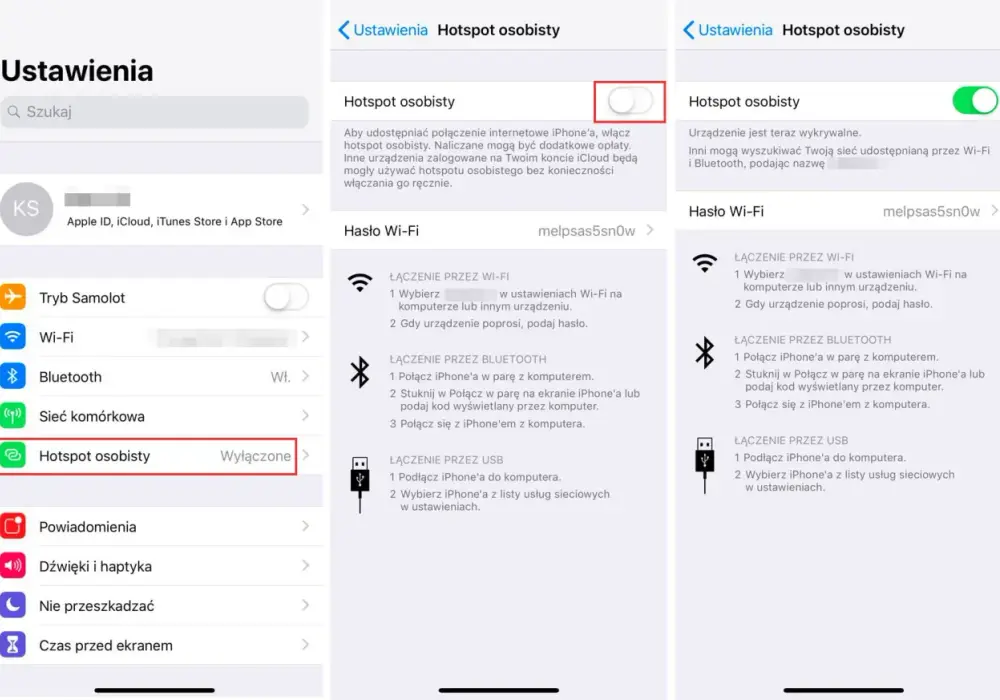

Nawet najlepsze plany taryfowe z dużymi pakietami danych mogą okazać się niewystarczające, gdy nagle zabraknie nam dostępu do Wi-Fi. Na szczęście Twój iPhone może stać się Twoim osobistym mobilnym routerem, udostępniając połączenie internetowe innym urządzeniom. W tym artykule przeprowadzimy Cię przez wszystkie tajniki funkcji "Hotspot osobisty", od jej włączenia, przez wybór najlepszej metody połączenia, aż po rozwiązanie najczęstszych problemów. Dzięki temu nigdy nie zostaniesz offline, niezależnie od sytuacji.
Kluczowe informacje o udostępnianiu internetu z iPhone'a
- Hotspot Osobisty pozwala na udostępnianie połączenia internetowego z sieci komórkowej innym urządzeniom
- Internet można udostępniać za pomocą Wi-Fi, Bluetooth lub kabla USB
- Funkcję aktywuje się w Ustawieniach > Hotspot osobisty po włączeniu danych komórkowych
- Możesz zmienić nazwę sieci i hasło, aby zwiększyć bezpieczeństwo i łatwość identyfikacji
- Korzystanie z hotspotu zużywa pakiet danych i baterię iPhone'a
- Istnieją sprawdzone rozwiązania najczęstszych problemów z działaniem hotspotu
Dlaczego Twój iPhone może być ratunkiem, gdy zabraknie Wi-Fi?
Czym jest Hotspot Osobisty i w jakich sytuacjach staje się niezastąpiony?
Funkcja "Hotspot osobisty" w iPhonie to nic innego jak możliwość przekształcenia Twojego telefonu w przenośny punkt dostępu do internetu. Dzięki niej możesz udostępnić swoje mobilne połączenie danych to, z którego korzystasz na co dzień do przeglądania sieci czy korzystania z aplikacji innym urządzeniom, takim jak laptopy, tablety, czy nawet inne smartfony. To rozwiązanie staje się nieocenione, gdy znajdziesz się w sytuacji bez dostępu do tradycyjnej sieci Wi-Fi. Wyobraź sobie podróż pociągiem, pracę w kawiarni, która oferuje słabe Wi-Fi, czy nagłą awarię domowego internetu w każdym z tych przypadków Twój iPhone może okazać się jedynym ratunkiem, zapewniając Ci ciągłość pracy lub rozrywki online.
To niezwykle przydatna funkcja, która daje nam swobodę i niezależność od zewnętrznych sieci. Jestem wielokrotnie uratowany przez tę opcję, gdy moje plany podróży ulegały zmianie, a dostęp do hotelowego Wi-Fi był ograniczony lub płatny. W takich momentach świadomość, że mogę po prostu włączyć hotspot na moim iPhonie i podłączyć laptopa, daje ogromny spokój ducha.
Czy udostępnianie internetu z iPhone'a jest darmowe? Wyjaśniamy kwestię kosztów i zużycia danych
Wiele osób zastanawia się, czy korzystanie z funkcji Hotspotu Osobistego wiąże się z dodatkowymi kosztami. Zazwyczaj samo włączenie i używanie tej funkcji przez operatora komórkowego nie generuje dodatkowych opłat. Jednakże, kluczowe jest zrozumienie, że udostępnianie internetu zużywa dane z Twojego miesięcznego pakietu abonamentowego. Jeśli masz ograniczony pakiet danych, intensywne korzystanie z hotspotu może szybko doprowadzić do jego wyczerpania, co może skutkować naliczeniem dodatkowych opłat przez operatora lub znacznym spowolnieniem prędkości internetu. Zawsze warto sprawdzić warunki swojej taryfy u operatora, ponieważ niektóre plany mogą mieć specyficzne ograniczenia dotyczące tetheringu.
Należy również pamiętać o innym, bardzo istotnym aspekcie zużyciu baterii. Udostępnianie połączenia internetowego, zwłaszcza przez Wi-Fi, jest procesem energochłonnym. Twój iPhone będzie pracował intensywniej, co przełoży się na szybsze rozładowywanie się baterii. Dlatego, planując dłuższe sesje z hotspotem, warto mieć pod ręką powerbank lub ładowarkę.
Udostępnianie internetu krok po kroku – kompletny przewodnik
Aktywacja funkcji Hotspot Osobisty na iPhonie jest prostsza niż mogłoby się wydawać. Wystarczy wykonać kilka szybkich kroków w ustawieniach telefonu. Ogólna ścieżka prowadzi przez `Ustawienia` > `Hotspot osobisty`, gdzie następnie należy włączyć opcję `Dopuszczaj innych` (lub `Zezwalaj innym na dostęp`). Pamiętaj, że do poprawnego działania tej funkcji niezbędne jest aktywne połączenie z siecią komórkową, czyli włączone dane komórkowe. Gdy już to zrobisz, Twój iPhone będzie gotowy do udostępniania internetu.
Metoda 1: Udostępnianie przez Wi-Fi – najszybszy sposób na podłączenie laptopa i tabletu
Udostępnianie internetu przez Wi-Fi to zdecydowanie najpopularniejsza i najczęściej wybierana metoda. Tworzy ona lokalną sieć bezprzewodową, którą możesz zabezpieczyć własnym hasłem, co zapewnia bezpieczeństwo i uniemożliwia nieautoryzowany dostęp do Twojego połączenia. Ta metoda jest idealna, ponieważ pozwala na podłączenie wielu urządzeń jednocześnie możesz więc udostępnić internet swojemu laptopowi, tabletowi, a nawet telefonowi partnera czy dziecka.
Aby podłączyć inne urządzenie, wystarczy na nim wyszukać dostępne sieci Wi-Fi. Powinieneś zobaczyć nazwę swojego iPhone'a (lub nazwę, którą mu nadałeś). Po wybraniu tej sieci, zostaniesz poproszony o podanie hasła, które wcześniej ustawiłeś w ustawieniach hotspotu. Po wpisaniu poprawnego hasła, urządzenie połączy się z internetem za pośrednictwem Twojego iPhone'a.
Metoda 2: Połączenie przez Bluetooth – kiedy warto wybrać tę opcję i jak oszczędzić baterię?
Jeśli zależy Ci na oszczędzaniu baterii lub potrzebujesz podłączyć tylko jedno urządzenie, połączenie przez Bluetooth może być dobrym rozwiązaniem. Jest to alternatywa dla Wi-Fi, która charakteryzuje się niższym zużyciem energii. Należy jednak pamiętać, że prędkość połączenia Bluetooth jest zazwyczaj niższa niż w przypadku Wi-Fi, a sam zasięg sieci jest ograniczony. Ta metoda jest również bardziej podatna na zakłócenia.
Aby skorzystać z tej opcji, najpierw musisz sparować swojego iPhone'a z urządzeniem, któremu chcesz udostępnić internet, poprzez ustawienia Bluetooth na obu urządzeniach. Po udanym sparowaniu, przejdź do ustawień Hotspotu Osobistego na iPhonie i wybierz opcję udostępniania przez Bluetooth. Na urządzeniu docelowym, po połączeniu przez Bluetooth, będziesz musiał zezwolić na użycie połączenia internetowego z tego urządzenia.
Metoda 3: Tethering przez kabel USB – gwarancja stabilności i jednoczesne ładowanie telefonu
Kiedy potrzebujesz absolutnie stabilnego i szybkiego połączenia, szczególnie do pracy na laptopie, tethering przez kabel USB jest najlepszym wyborem. Ta metoda jest najmniej podatna na zakłócenia i oferuje zazwyczaj najwyższą prędkość transferu danych. Dodatkowym, bardzo praktycznym atutem jest fakt, że podczas korzystania z tetheringu USB, Twój iPhone jest jednocześnie ładowany. To idealne rozwiązanie, gdy musisz pracować przez dłuższy czas i nie chcesz martwić się o rozładowanie baterii.
Aby skorzystać z tej metody, wystarczy podłączyć iPhone'a do komputera (zarówno Mac, jak i PC) za pomocą kabla USB. Po podłączeniu, system operacyjny komputera powinien automatycznie wykryć iPhone'a jako źródło połączenia internetowego. W niektórych przypadkach może być konieczne potwierdzenie na iPhonie, że ufasz podłączonemu komputerowi. Następnie, w ustawieniach sieciowych komputera, wybierz połączenie z iPhone'a jako aktywne.
Jak zarządzać swoim mobilnym routerem? Personalizacja i kontrola
Jak zmienić nazwę sieci Wi-Fi, by łatwo ją odnaleźć?
Aby Twoja sieć hotspotu była łatwo rozpoznawalna wśród innych dostępnych sieci Wi-Fi, warto nadać jej unikalną nazwę. Domyślnie nazwa ta jest taka sama jak nazwa Twojego iPhone'a, co może być mylące, zwłaszcza jeśli w pobliżu znajduje się wiele urządzeń Apple. Personalizacja nazwy sprawi, że łatwiej ją zidentyfikujesz i połączysz się z nią bez pomyłek.
- Przejdź do aplikacji Ustawienia na swoim iPhonie.
- Stuknij w Ogólne.
- Wybierz opcję To urządzenie.
- Następnie stuknij w Nazwa.
- Wpisz nową, wybraną przez siebie nazwę dla swojego iPhone'a (będzie to również nazwa Twojego hotspotu).
- Stuknij Gotowe, aby zapisać zmiany.
Jak ustawić silne hasło i chronić swój Hotspot przed nieproszonymi gośćmi?
Bezpieczeństwo Twojej sieci jest kluczowe, dlatego ważne jest, aby ustawić silne hasło do swojego Hotspotu Osobistego. Zapobiegnie to nieautoryzowanemu dostępowi osób trzecich do Twojego połączenia internetowego, co mogłoby prowadzić do nadmiernego zużycia danych lub spowolnienia połączenia. Silne hasło to kombinacja wielkich i małych liter, cyfr oraz symboli.
- Otwórz aplikację Ustawienia na swoim iPhonie.
- Przejdź do sekcji Hotspot osobisty.
- Stuknij w opcję Hasło Wi-Fi.
- Wpisz nowe, silne hasło.
- Potwierdź zmianę, stukając Gotowe.
Jak monitorować zużycie transferu danych, by uniknąć niespodzianek na rachunku?
Udostępnianie internetu z iPhone'a może szybko pochłonąć znaczną część Twojego miesięcznego pakietu danych. Aby uniknąć nieprzyjemnych niespodzianek na rachunku telefonicznym, warto regularnie monitorować zużycie transferu danych. iPhone oferuje wbudowane narzędzia, które pomogą Ci śledzić, ile danych zostało już wykorzystane.
Możesz sprawdzić ogólne zużycie danych komórkowych w sekcji Ustawienia > Dane komórkowe. Tam zobaczysz całkowite zużycie danych dla bieżącego okresu rozliczeniowego. Dodatkowo, możesz przewinąć w dół, aby zobaczyć zużycie danych przez poszczególne aplikacje. Niektóre aplikacje operatorów komórkowych również oferują szczegółowe raporty dotyczące wykorzystania Twojego abonamentu. Pamiętaj, że strumieniowanie wideo, pobieranie dużych plików czy prowadzenie wideokonferencji przez hotspot zużywają dane w znacznie szybszym tempie niż zwykłe przeglądanie stron internetowych.
Hotspot nie działa? Poznaj sprawdzone rozwiązania najczęstszych problemów
Co zrobić, gdy opcja "Hotspot osobisty" nie pojawia się w ustawieniach?
Jeśli po wejściu w ustawienia iPhone'a nie widzisz opcji "Hotspot osobisty", nie panikuj. Zazwyczaj oznacza to jedną z dwóch rzeczy. Po pierwsze, upewnij się, że masz aktywne połączenie z siecią komórkową dane komórkowe muszą być włączone. Po drugie, dostępność tej funkcji może być zależna od Twojego planu taryfowego u operatora komórkowego. W takim przypadku, najlepszym rozwiązaniem jest skontaktowanie się z działem obsługi klienta Twojego operatora, aby potwierdzić, czy Twój abonament obejmuje możliwość korzystania z Hotspotu Osobistego.
Dlaczego inne urządzenia nie widzą mojego iPhone'a? Proste kroki diagnostyczne
Gdy inne urządzenia nie mogą znaleźć sieci Wi-Fi udostępnianej przez Twojego iPhone'a, warto wykonać kilka prostych kroków diagnostycznych. Upewnij się, że funkcja Hotspot Osobisty jest faktycznie włączona w ustawieniach iPhone'a. Czasami pomocne jest również wyłączenie i ponowne włączenie trybu samolotowego na iPhonie to prosty sposób na odświeżenie połączeń sieciowych. Nie zapomnij również o zrestartowaniu zarówno iPhone'a, jak i urządzenia, które próbuje się połączyć. Często proste ponowne uruchomienie rozwiązuje wiele tymczasowych problemów z łącznością.
Połączono z hotspotem, ale nadal nie ma internetu – jak to naprawić?
Zdarza się, że mimo poprawnego połączenia z siecią hotspotu Twojego iPhone'a, internet nadal nie działa. Najczęstszymi przyczynami takiego stanu rzeczy są słaby zasięg sieci komórkowej w Twojej lokalizacji lub problemy z konfiguracją sieciową. W pierwszej kolejności sprawdź siłę sygnału sieci komórkowej na swoim iPhonie. Jeśli jest słaby, spróbuj przenieść się w miejsce z lepszym zasięgiem.
Jeśli problem nadal występuje, dobrym rozwiązaniem jest zresetowanie ustawień sieciowych na iPhonie. Pamiętaj, że ta operacja usunie wszystkie zapisane sieci Wi-Fi i hasła, a także ustawienia VPN i APN, więc będziesz musiał skonfigurować je ponownie. Aby to zrobić, przejdź do Ustawienia > Ogólne > Przenieś zawartość lub wyzeruj > Resetuj > Ustawienia sieciowe.
Problem z połączeniem na komputerze z Windows? Mamy na to sposób
Połączenie komputera z systemem Windows z hotspotem iPhone'a czasami może sprawiać problemy. Warto wtedy sprawdzić kilka kluczowych elementów. Przede wszystkim, upewnij się, że sterowniki karty sieciowej w Twoim komputerze są aktualne. Przestarzałe sterowniki mogą powodować problemy z wykrywaniem i nawiązywaniem połączeń. Następnie, sprawdź ustawienia zapory sieciowej (firewall) w systemie Windows czasami zbyt restrykcyjne ustawienia mogą blokować połączenie z nowymi sieciami. Na koniec, spróbuj zresetować adapter sieciowy w komputerze. Możesz to zrobić poprzez Panel sterowania, w sekcji Zarządzanie siecią i Internetem.
Twój laptop nie łączy się z hotspotem? Włącz opcję "Maksymalizuj zgodność"
W przypadku nowszych modeli iPhone'ów (począwszy od iPhone'a 12), dostępna jest funkcja o nazwie "Maksymalizuj zgodność". Jeśli napotykasz problemy z połączeniem laptopa lub innego urządzenia z Twoim hotspotem, włączenie tej opcji może okazać się skuteczne. Funkcja ta powoduje, że sieć Wi-Fi hotspotu działa na starszym, bardziej uniwersalnym paśmie 2,4 GHz, zamiast na nowszym i szybszym paśmie 5 GHz.
Choć przełączenie na pasmo 2,4 GHz może nieznacznie obniżyć maksymalną prędkość połączenia, znacząco poprawia kompatybilność ze starszymi urządzeniami, które nie obsługują pasma 5 GHz. Aby włączyć tę opcję, przejdź do Ustawienia > Hotspot osobisty i aktywuj przełącznik Maksymalizuj zgodność. Jest to szczególnie przydatne, gdy próbujesz połączyć z hotspotem starszy laptop czy tablet.
Wi-Fi, Bluetooth czy USB? Którą metodę udostępniania internetu wybrać?
Porównanie prędkości, stabilności i zużycia energii dla każdej z metod
Wybór odpowiedniej metody udostępniania internetu z iPhone'a zależy od Twoich priorytetów. Każda z trzech dostępnych opcji Wi-Fi, Bluetooth i USB ma swoje mocne i słabe strony.
| Metoda | Prędkość | Stabilność | Zużycie baterii | Liczba urządzeń |
|---|---|---|---|---|
| Wi-Fi | Wysoka | Dobra | Najwyższe | Wiele |
| Bluetooth | Niska | Średnia | Niskie | Zazwyczaj jedno |
| USB | Najwyższa | Najwyższa | Bardzo niskie (ładuje telefon) | Zazwyczaj jedno |
Przeczytaj również: Jak podłączyć kinkiet do kostki: 8 kroków bezpiecznego montażu
Najlepszy wybór w podróży, w pracy i w domu – praktyczne scenariusze użycia
Biorąc pod uwagę powyższe porównanie, można wyciągnąć praktyczne wnioski dotyczące wyboru metody udostępniania internetu w różnych sytuacjach:
- W podróży: Jeśli chcesz podłączyć kilka urządzeń, np. laptopa i tablet, podczas podróży, Wi-Fi jest zazwyczaj najlepszym wyborem ze względu na możliwość podłączenia wielu urządzeń i dobrą prędkość. Pamiętaj jednak o szybszym zużyciu baterii.
- W pracy (szczególnie mobilnej): Gdy potrzebujesz stabilnego i szybkiego połączenia do pracy na laptopie, a jednocześnie chcesz, aby Twój iPhone się ładował, tethering przez USB jest niekwestionowanym liderem. To najbezpieczniejsza opcja pod względem stabilności połączenia.
- Szybkie sprawdzenie czegoś na tablecie z oszczędnością baterii: Jeśli chcesz tylko szybko sprawdzić pocztę lub przeglądnąć stronę na tablecie i zależy Ci na jak najmniejszym zużyciu baterii iPhone'a, Bluetooth może być wystarczający. Oferuje on mniejszą prędkość, ale jest znacznie bardziej energooszczędny.
Pamiętaj, że kluczem jest dopasowanie metody do Twoich aktualnych potrzeb. Eksperymentuj z różnymi opcjami, aby znaleźć tę, która najlepiej sprawdza się w Twoim codziennym użytkowaniu.