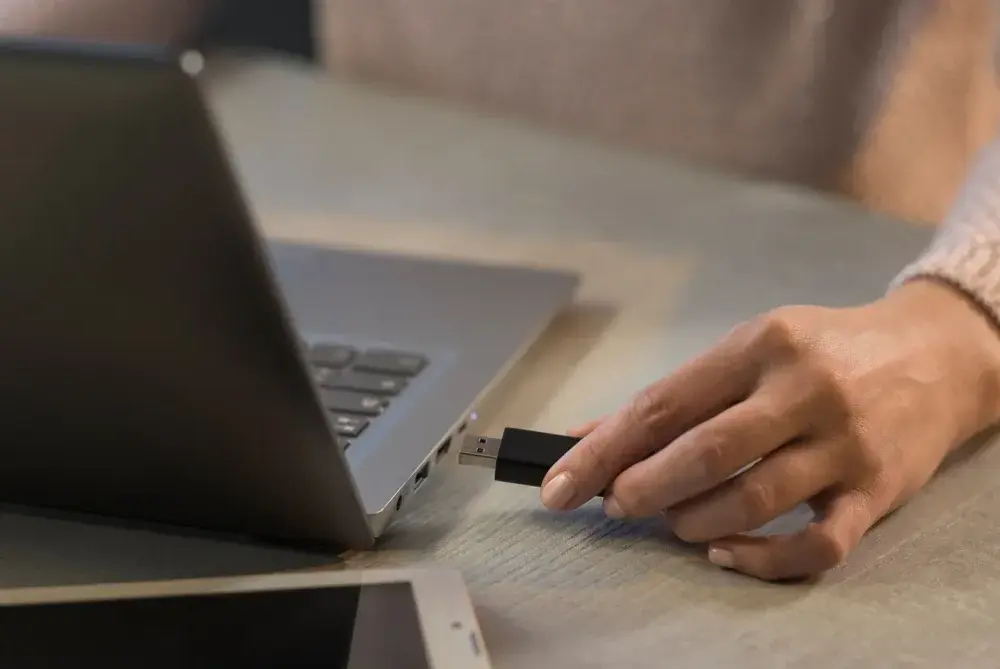

Podłączanie pendrive'a do MacBooka to zazwyczaj czynność, która powinna przebiegać bezproblemowo. Wystarczy wpiąć nośnik do portu USB i po chwili jego ikona powinna pojawić się na Biurku lub w pasku bocznym okna Findera. Jednakże, jak to często bywa w świecie technologii, czasami pojawiają się drobne przeszkody. Nie martw się, jeśli Twój Mac nie od razu "widzi" pendrive'a lub odmawia współpracy przy zapisie danych. W tym przewodniku krok po kroku pokażę Ci, jak poradzić sobie z najczęstszymi problemami i sprawić, by korzystanie z pamięci USB na macOS było proste i intuicyjne.
Podłączasz pendrive do Maca i nic się nie dzieje? Oto pierwszy krok
Kiedy podłączasz pendrive do swojego MacBooka, system macOS zazwyczaj reaguje natychmiast. Twoim pierwszym zadaniem jest zlokalizowanie ikony tego nośnika. Jeśli wszystko działa poprawnie, powinieneś ją zobaczyć w jednym z dwóch miejsc. Pamiętaj, że nawet w tak pozornie prostej czynności, jak podłączenie zewnętrznej pamięci, warto zwrócić uwagę na kilka kluczowych aspektów, które mogą być przyczyną ewentualnych trudności.
Gdzie szukać ikony pendrive’a: Biurko vs. okno Findera
Po wpięciu pendrive'a do portu USB, jego ikona powinna automatycznie pojawić się na Biurku Twojego MacBooka. Alternatywnie, jeśli masz otwarte okno Findera, ikona nośnika powinna pojawić się w jego pasku bocznym, w sekcji oznaczonej jako "Miejsca". Jest to domyślne zachowanie systemu macOS, mające na celu ułatwienie szybkiego dostępu do podłączonych urządzeń. Jeśli ikona się nie pojawia, nie panikuj zaraz przejdziemy do tego, co możesz zrobić.
Mój Mac ma inne wejście! Rola przejściówek USB-C w nowych MacBookach
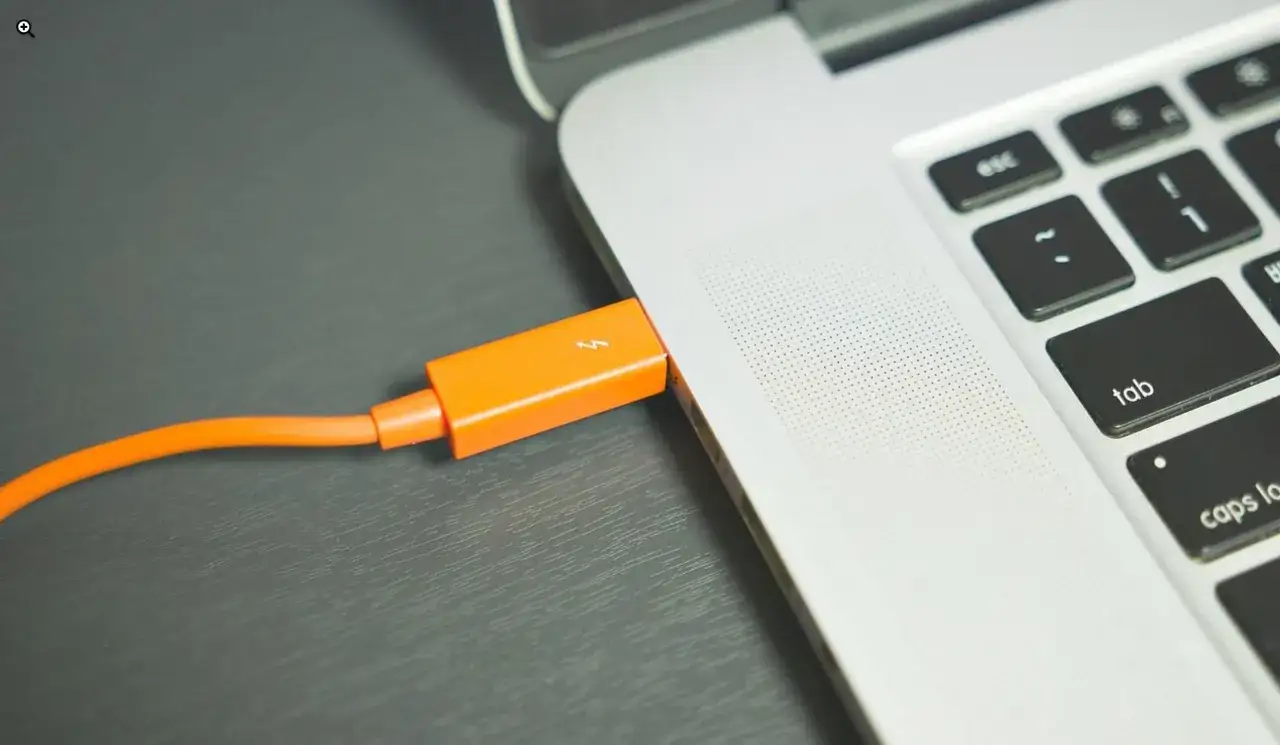
Jeśli posiadasz nowszy model MacBooka, mogłeś zauważyć, że jego porty wyglądają inaczej niż te, do których przywykłeś. Nowoczesne MacBooki są wyposażone w porty USB-C (często nazywane też Thunderbolt). Większość tradycyjnych pendrive'ów korzysta jednak ze starszego, bardziej prostokątnego złącza USB-A. Aby połączyć takie urządzenie z nowym Maciem, będziesz potrzebować odpowiedniej przejściówki (adaptera) USB-C na USB-A lub huba USB-C, który oferuje więcej standardowych portów. Bez tego fizyczne podłączenie pendrive'a będzie niemożliwe.
Jak bezpiecznie odłączyć pendrive, aby nie uszkodzić danych?
Zanim odłączysz pendrive od MacBooka, niezwykle ważne jest, aby zrobić to w sposób bezpieczny. Nagłe wyciągnięcie nośnika, gdy system wciąż zapisuje na nim dane, może prowadzić do ich utraty lub nawet uszkodzenia samego pendrive'a. Istnieją dwie proste metody bezpiecznego odłączania: możesz przeciągnąć ikonę pendrive'a z Biurka prosto do Kosza (który w tym momencie zamieni się w ikonę wysuwania) lub możesz kliknąć prawym przyciskiem myszy (lub przytrzymać klawisz Control i kliknąć) na ikonie pendrive'a, a następnie wybrać opcję "Wysuń" z menu kontekstowego. Upewnij się, że ikona zniknęła, zanim fizycznie odłączysz nośnik.
Pomocy, mój MacBook nie widzi pendrive’a! Co robić?
Sytuacja, w której pendrive nie pojawia się na Twoim MacBooku, może być frustrująca, ale zazwyczaj jest łatwa do rozwiązania. Zamiast od razu zakładać najgorsze, przejdźmy przez kilka kroków diagnostycznych, które pomogą zidentyfikować i naprawić problem. Pamiętaj, że często chodzi o drobne przeoczenia lub ustawienia, które wystarczy skorygować.
Krok 1: Sprawdź proste rzeczy – czy kabel i port na pewno działają?
Zanim zagłębisz się w ustawienia systemowe, warto wyeliminować najprostsze przyczyny problemu. Po pierwsze, spróbuj podłączyć pendrive do innego portu USB w Twoim MacBooku. Jeśli używasz przejściówki lub huba, spróbuj podłączyć pendrive bezpośrednio do portu USB-C (jeśli jest dostępny) lub przetestuj inną przejściówkę. Dobrym pomysłem jest również przetestowanie pendrive'a na innym komputerze (na przykład na komputerze z systemem Windows lub innym Macu). Jeśli na innym urządzeniu pendrive działa bez zarzutu, problem leży po stronie Twojego MacBooka lub używanych akcesoriów. Jeśli jednak pendrive nie działa nigdzie, prawdopodobnie jest uszkodzony.
Krok 2: Ustawienia Findera – upewnij się, że Mac ma pokazywać dyski zewnętrzne
Czasami pendrive jest podłączony i wykrywany przez system, ale jego ikona po prostu nie jest wyświetlana na Biurku ani w pasku bocznym Findera. Aby to naprawić, musisz sprawdzić ustawienia Findera. Otwórz Finder, a następnie w menu na górze ekranu wybierz "Preferencje". W oknie preferencji przejdź do zakładki "Ogólne". Upewnij się, że zaznaczone są opcje dotyczące wyświetlania "Dyski zewnętrzne". Jeśli ta opcja była odznaczona, zaznacz ją, a ikona pendrive'a powinna natychmiast pojawić się na Biurku.
Krok 3: Zajrzyj do „Informacji o systemie” – czy Mac w ogóle wykrywa urządzenie?
Jeśli poprzednie kroki nie pomogły, warto sprawdzić, czy Twój MacBook w ogóle fizycznie wykrywa podłączony pendrive na poziomie sprzętowym. Kliknij w menu Apple (ikona jabłka) w lewym górnym rogu ekranu, a następnie wybierz "Ten Mac", a potem "Raport systemowy...". W otwartym oknie, w sekcji "Sprzęt", znajdź pozycję "USB". Po jej wybraniu, po prawej stronie zobaczysz listę wszystkich podłączonych urządzeń USB. Przewiń listę i poszukaj nazwy swojego pendrive'a lub ogólnego opisu urządzenia pamięci masowej. Jeśli pendrive jest na tej liście, oznacza to, że Twój Mac go widzi, a problem leży gdzieś indziej (np. w systemie plików lub ustawieniach Findera). Jeśli go tam nie ma, problem jest prawdopodobnie sprzętowy albo z samym pendrivem, albo z portem/przejściówką.
Krok 4: Czas na "Narzędzie Dyskowe" – Twój sojusznik w walce z problemami
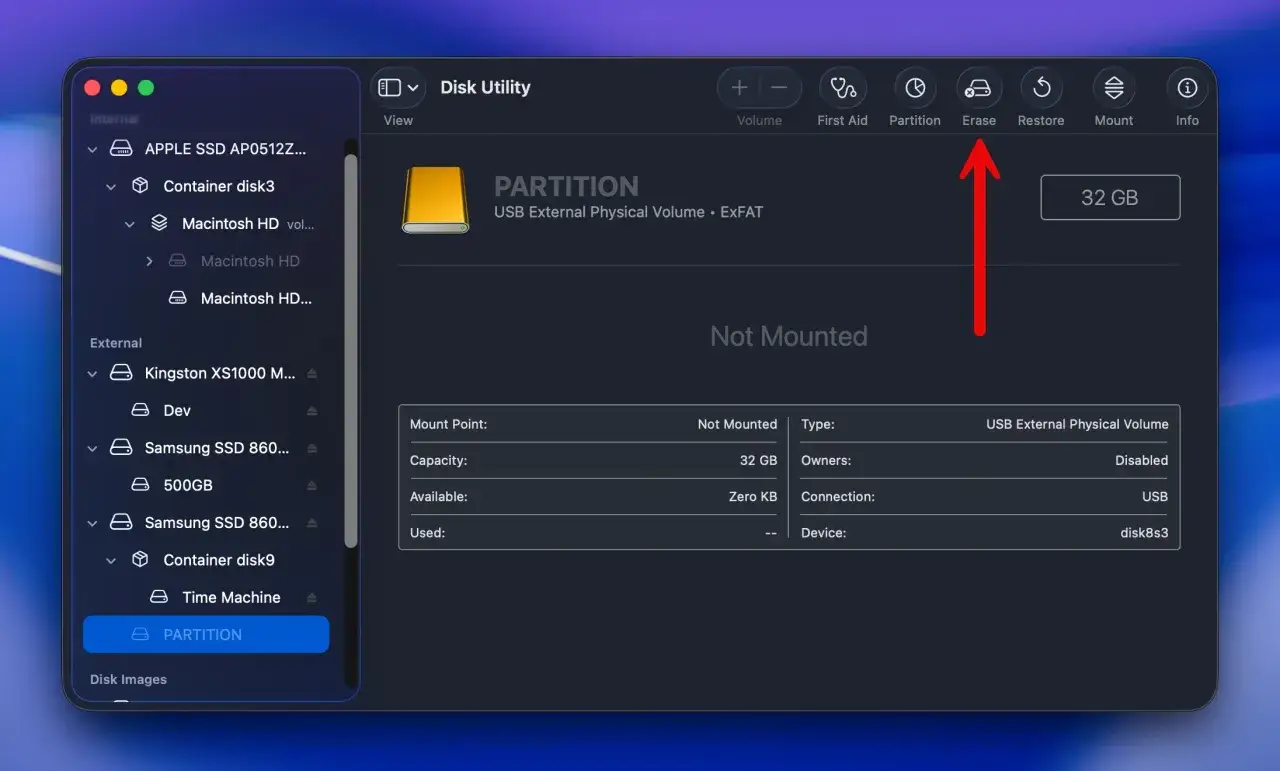
Kiedy pendrive jest wykrywany przez system, ale nadal nie możesz uzyskać do niego dostępu lub występują inne problemy, Twoim kolejnym krokiem powinno być użycie wbudowanego w macOS narzędzia o nazwie "Narzędzie Dyskowe". Znajdziesz je, otwierając folder "Aplikacje", a następnie folder "Narzędzia". W "Narzędziu Dyskowym" po lewej stronie zobaczysz listę wszystkich podłączonych dysków. Odnajdź swój pendrive (zazwyczaj jest on widoczny jako osobny dysk, często z nazwą producenta). Wybierz go, a następnie kliknij przycisk "Pierwsza pomoc" w górnym menu. Narzędzie to spróbuje wykryć i naprawić ewentualne błędy logiczne na nośniku. Postępuj zgodnie z instrukcjami na ekranie.
Widzę pliki, ale nie mogę nic zapisać. Na czym polega problem "tylko do odczytu"?
To jedna z najbardziej frustrujących sytuacji, gdy Twój MacBook widzi pendrive i pozwala przeglądać jego zawartość, ale próba skopiowania nowych plików lub edycji istniejących kończy się komunikatem o błędzie lub po prostu nic się nie dzieje. Często towarzyszy temu informacja, że dysk jest "tylko do odczytu". Problem ten niemal zawsze ma związek z systemem plików, w jakim sformatowany jest Twój pendrive.
System plików NTFS: Wróg publiczny numer jeden na Macu
Najczęstszą przyczyną problemu "tylko do odczytu" jest system plików NTFS. Jest to domyślny format dla dysków twardych i pendrive'ów w systemach operacyjnych Windows. macOS potrafi bez problemu odczytywać dane z partycji sformatowanych w NTFS, co oznacza, że możesz przeglądać pliki i kopiować je z pendrive'a na Maca. Jednakże, macOS domyślnie nie pozwala na zapis danych na dyskach NTFS. Aby móc zapisywać pliki na pendrivie, musisz zmienić jego format na taki, który jest w pełni kompatybilny z macOS.
Jak sprawdzić, w jakim formacie jest Twój pendrive?
Zanim podejmiesz jakiekolwiek kroki naprawcze, warto upewnić się, jaki system plików jest aktualnie używany przez Twój pendrive. Jest to bardzo proste. Znajdź ikonę pendrive'a na Biurku lub w Finderze. Kliknij na nią prawym przyciskiem myszy (lub przytrzymaj klawisz Control i kliknij). Z rozwijanego menu wybierz opcję "Pobierz informacje" (lub użyj skrótu klawiszowego Command + I). W nowym oknie, w sekcji "Ogólne", znajdziesz informację o "Formacie". Jeśli jest tam napisane "Windows NT Filesystem" lub "NTFS", to właśnie znalazłeś przyczynę problemu.
Rozwiązanie nr 1 (płatne): Specjalne sterowniki do obsługi NTFS
Jeśli często korzystasz z pendrive'ów sformatowanych w NTFS i nie chcesz tracić danych poprzez ich ponowne formatowanie, istnieje płatne rozwiązanie. Na rynku dostępne są specjalne sterowniki i oprogramowanie, takie jak Paragon NTFS for Mac lub Tuxera NTFS for Mac. Po zainstalowaniu takiego programu, Twój MacBook będzie w stanie nie tylko odczytywać, ale również pełnoprawnie zapisywać dane na partycjach NTFS. Jest to wygodne rozwiązanie, jeśli priorytetem jest dla Ciebie zachowanie oryginalnego formatu dysku i szybki dostęp do plików bez konieczności formatowania.
Rozwiązanie nr 2 (darmowe): Formatowanie jako ostateczna metoda
Najbardziej uniwersalnym i darmowym rozwiązaniem problemu "tylko do odczytu" jest sformatowanie pendrive'a do systemu plików, który jest w pełni kompatybilny z macOS i Windows. Należy jednak pamiętać, że formatowanie trwale usuwa wszystkie dane znajdujące się na nośniku. Dlatego jest to metoda, którą należy zastosować dopiero po upewnieniu się, że wszystkie ważne pliki zostały skopiowane w bezpieczne miejsce. Jeśli zdecydujesz się na ten krok, przejdź do następnej sekcji, gdzie dowiesz się, jak to zrobić krok po kroku.
Formatowanie pendrive’a na Macu – kompletny przewodnik, jak zrobić to dobrze
Formatowanie pendrive'a to proces, który pozwala na przygotowanie nośnika do pracy z systemem plików, który najlepiej odpowiada Twoim potrzebom. Jest to również najskuteczniejszy sposób na rozwiązanie problemów z kompatybilnością, takich jak wspomniany wcześniej problem "tylko do odczytu" z systemem NTFS. Poniżej znajdziesz szczegółową instrukcję, jak przeprowadzić ten proces na Twoim MacBooku, używając wbudowanego "Narzędzia Dyskowego". Pamiętaj, że formatowanie usunie wszystkie dane z pendrive'a, więc upewnij się, że masz kopię zapasową!
exFAT vs. Mac OS Extended (Journaled): Który format wybrać i dlaczego?
Wybór odpowiedniego systemu plików jest kluczowy dla zapewnienia bezproblemowej współpracy pendrive'a z różnymi urządzeniami. Na Macu najczęściej spotkasz dwa główne formaty: exFAT i Mac OS Extended (Journaled) (znany również jako HFS+). System exFAT jest obecnie najlepszym wyborem dla pendrive'ów, ponieważ jest w pełni kompatybilny zarówno z komputerami Mac, jak i z systemem Windows. Pozwala na zapis plików większych niż 4 GB i nie ma praktycznie żadnych ograniczeń rozmiaru partycji. Mac OS Extended (Journaled) jest starszym, natywnym formatem Apple, który działa świetnie na Macach, ale może sprawiać problemy z zapisem na komputerach z systemem Windows (podobnie jak NTFS na Macu). System FAT32 jest jeszcze starszy i jest kompatybilny ze wszystkim, ale ma znaczące ograniczenie pojedynczy plik nie może być większy niż 4 GB, co czyni go niepraktycznym dla większości zastosowań.
Instrukcja krok po kroku: Jak sformatować pendrive za pomocą "Narzędzia Dyskowe"
- Podłącz pendrive do swojego MacBooka.
- Otwórz "Narzędzie Dyskowe". Znajdziesz je w folderze Aplikacje, a następnie w podfolderze Narzędzia. Możesz też użyć wyszukiwania Spotlight (Command + Spacja) i wpisać "Narzędzie Dyskowe".
- W lewym panelu "Narzędzia Dyskowe" znajdź swój pendrive. Zazwyczaj jest on widoczny jako osobny dysk, poniżej dysku wewnętrznego Twojego Maca. Kliknij na niego, aby go zaznaczyć.
- Po zaznaczeniu pendrive'a, kliknij przycisk "Wymaż" znajdujący się w górnym menu okna.
- Pojawi się okno dialogowe. W polu "Nazwa" możesz nadać swojemu pendrive'owi nową nazwę.
- W polu "Format" wybierz exFAT (jest to najbardziej uniwersalny wybór, zapewniający kompatybilność z Mac i Windows).
- W polu "Schemat" (jeśli jest dostępne) wybierz "Mapa partycji GUID". Jest to nowoczesny standard, zalecany dla większości urządzeń.
- Kliknij przycisk "Wymaż". Narzędzie dyskowe rozpocznie proces formatowania. Może to potrwać od kilku sekund do kilku minut, w zależności od rozmiaru pendrive'a i prędkości połączenia.
- Po zakończeniu procesu zobaczysz komunikat o powodzeniu. Kliknij "Gotowe". Twój pendrive jest teraz sformatowany i gotowy do użycia.
Ważne: Pamiętaj o kopii zapasowej przed wymazaniem danych!
Chcę jeszcze raz podkreślić proces formatowania pendrive'a jest nieodwracalny. Wszystkie pliki, foldery, zdjęcia, filmy i inne dane, które znajdują się na nośniku, zostaną trwale usunięte. Zanim klikniesz przycisk "Wymaż" w "Narzędziu Dyskowym", upewnij się, że masz kompletne kopie zapasowe wszystkich ważnych danych. Skopiuj je na dysk twardy swojego MacBooka, do chmury (np. iCloud Drive, Google Drive, Dropbox) lub na inny zewnętrzny nośnik. Dopiero gdy będziesz absolutnie pewien, że niczego nie potrzebujesz z pendrive'a, możesz bezpiecznie przystąpić do formatowania.
Twój pendrive i Mac – jak zapewnić ich bezproblemową współpracę w przyszłości?
Teraz, gdy już wiesz, jak podłączyć pendrive do MacBooka, jak rozwiązać problemy z jego niewidocznością i jak poradzić sobie z brakiem możliwości zapisu, warto podsumować kilka kluczowych zasad. Stosując się do tych prostych wskazówek, możesz w dużej mierze uniknąć przyszłych frustracji i zapewnić, że Twoje pendrive'y będą działać bezproblemowo z Twoim Maciem.
Złota zasada: Jeden pendrive do wszystkiego? Formatuj go w exFAT
Jeśli planujesz używać swojego pendrive'a zarówno z komputerami Mac, jak i z komputerami z systemem Windows, najlepszym i najbardziej uniwersalnym formatem jest exFAT. Jak już wspominałem, zapewnia on pełną kompatybilność z oboma systemami operacyjnymi i nie nakłada praktycznie żadnych ograniczeń na rozmiar pliku czy partycji. Dlatego, gdy tylko masz taką możliwość, formatuj swoje pendrive'y właśnie w exFAT. To prosta czynność, która zaoszczędzi Ci wielu problemów w przyszłości.
Przeczytaj również: Jak bezpiecznie zainstalować system PS3 z pendrive – krok po kroku bez błędów