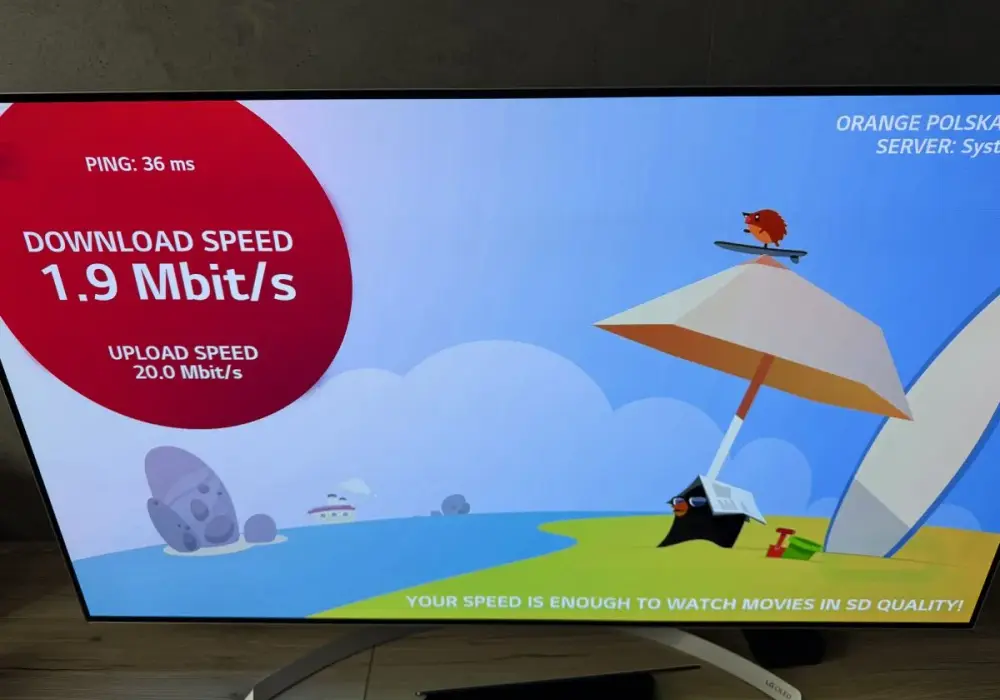

Chcesz oglądać Orange TV Go na swoim telewizorze LG z systemem webOS, ale nie możesz znaleźć dedykowanej aplikacji? Nie jesteś sam. Wielu użytkowników smart TV tej marki napotyka ten sam problem, szukając rozwiązania, które pozwoli im cieszyć się ulubionymi kanałami na większym ekranie. W tym przewodniku wyjaśnię, dlaczego tak się dzieje i przedstawię sprawdzone metody, dzięki którym obejdziesz te techniczne przeszkody.
Oglądanie Orange TV Go na telewizorach LG wymaga alternatywnych metod ze względu na brak dedykowanej aplikacji
- Brak natywnej aplikacji Orange TV Go na LG webOS.
- Orange Polska nie planuje obecnie wsparcia dla systemu webOS.
- Dostępne alternatywne metody to: Screen Mirroring, Google Chromecast, połączenie HDMI z laptopem.
- Przeglądarka internetowa w TV LG jest najmniej stabilnym rozwiązaniem.
- Zewnętrzny TV Box z Android TV to najbardziej stabilna i rekomendowana opcja.
Chcesz oglądać Orange TV Go na LG? Wyjaśniamy, dlaczego to nie jest takie proste
Gdzie jest aplikacja? Krótka odpowiedź na najważniejsze pytanie
Wielu z Was, posiadaczy telewizorów LG z systemem webOS, przeszukuje sklep LG Content Store w poszukiwaniu aplikacji Orange TV Go. Niestety, muszę od razu rozwiać Wasze nadzieje: dedykowanej aplikacji Orange TV Go na telewizory LG w Polsce po prostu nie ma. To frustrujące, wiem, ale jest to powszechny problem, z którym boryka się wielu użytkowników tej popularnej platformy telewizyjnej.
Oficjalne stanowisko Orange: Dlaczego na telewizorach LG brakuje wsparcia?
Zgodnie z informacjami przekazanymi przez Biuro Prasowe Orange Polska, na chwilę obecną nie ma planów rozszerzenia dostępności aplikacji Orange TV Go na systemy inne niż Android TV. To oficjalne stanowisko Orange oznacza, że użytkownicy telewizorów LG z systemem webOS są zmuszeni do aktywnego poszukiwania alternatywnych rozwiązań, aby móc korzystać z usługi na dużym ekranie.
Sprawdzone sposoby na uruchomienie Orange TV Go na TV LG – Kompletny przewodnik
Metoda #1: Klonowanie ekranu z telefonu (Screen Share) – Jak to zrobić krok po kroku?
Jedną z najprostszych metod jest wykorzystanie funkcji udostępniania ekranu, znanej jako Screen Mirroring lub Screen Share. Jest ona zazwyczaj wbudowana zarówno w telewizory LG, jak i w większość nowoczesnych smartfonów. Ta metoda nie wymaga zakupu dodatkowego sprzętu, ale ma swoje wady. Możesz doświadczyć spadków jakości obrazu, zacinania się transmisji, a także szybszego rozładowywania baterii w telefonie, ponieważ ekran musi być cały czas aktywny.
Oto ogólne kroki, jak uruchomić Screen Share:
- Upewnij się, że telefon i telewizor są podłączone do tej samej sieci Wi-Fi.
- Na telewizorze LG przejdź do funkcji Screen Share (zazwyczaj dostępnej w menu głównym lub poprzez przycisk "Input" / "External Input").
- Na smartfonie znajdź opcję "Udostępnianie ekranu", "Screen Mirroring", "Smart View" (Samsung), "Odbicie lustrzane" lub podobną w ustawieniach szybkich lub w ustawieniach połączeń.
- Wybierz swój telewizor LG z listy dostępnych urządzeń.
- Otwórz aplikację Orange TV Go na telefonie i odtwarzaj wybrany kanał. Obraz powinien pojawić się na telewizorze.
Metoda #2: Google Chromecast jako niezawodny pośrednik – Instrukcja obsługi
Google Chromecast to niewielkie urządzenie podłączane do portu HDMI telewizora, które działa jako "pośrednik" do przesyłania treści. Chociaż aplikacja Orange TV Go na smartfony nie posiada dedykowanego przycisku "Cast", który pozwalałby na bezpośrednie wysłanie obrazu, nadal możesz wykorzystać Chromecasta do klonowania całego ekranu telefonu. Jest to często stabilniejsza opcja niż bezpośredni Screen Share, a telefon może służyć jako wygodny pilot. Pamiętaj jednak, że wymaga to zakupu samego urządzenia Chromecast.
Jak skorzystać z Chromecasta w ten sposób:
- Podłącz Google Chromecast do portu HDMI w telewizorze i do zasilania.
- Skonfiguruj Chromecast za pomocą aplikacji Google Home na smartfonie, łącząc go z tą samą siecią Wi-Fi co telefon.
- Na smartfonie, w aplikacji Google Home, wybierz swoje urządzenie Chromecast.
- Wybierz opcję "Przesyłaj mój ekran" lub "Cast my screen".
- Otwórz aplikację Orange TV Go na telefonie i rozpocznij odtwarzanie. Cały ekran telefonu, w tym obraz z Orange TV Go, zostanie przesłany na telewizor.
Metoda #3: Przeglądarka internetowa w telewizorze – Czy warto próbować i jakie są ograniczenia?
System webOS w telewizorach LG posiada wbudowaną przeglądarkę internetową, która teoretycznie pozwala na dostęp do serwisu tvgo.orange.pl. Niestety, w praktyce jest to rozwiązanie często zawodne. Użytkownicy zgłaszają szereg problemów: od niskiej wydajności i zacinającego się obrazu, po niedziałające elementy sterujące odtwarzacza czy problemy z obsługą zabezpieczeń DRM. Z mojego doświadczenia wynika, że ta metoda rzadko kiedy zapewnia płynne i satysfakcjonujące wrażenia z oglądania.
Metoda #4: Kabel HDMI i laptop – Klasyczne, ale wciąż najpewniejsze rozwiązanie
Jeśli szukasz najbardziej niezawodnego i stabilnego sposobu, połączenie laptopa z telewizorem LG za pomocą kabla HDMI jest strzałem w dziesiątkę. Ta metoda eliminuje wszelkie problemy związane z siecią Wi-Fi czy kompatybilnością aplikacji. Wystarczy podłączyć laptop do telewizora, uruchomić Orange TV Go w przeglądarce na komputerze i cieszyć się obrazem na dużym ekranie. Jedyną niedogodnością jest konieczność posiadania laptopa i kabla HDMI oraz to, że musisz mieć oba urządzenia blisko siebie.
Zewnętrzny TV Box z Androidem: Najlepsze rozwiązanie problemu braku aplikacji?
Czym jest przystawka Android TV i jak działa?
Jeśli zależy Ci na najbardziej stabilnym i komfortowym rozwiązaniu, rozważ zakup zewnętrznego urządzenia z systemem Android TV. Mowa tu o tzw. TV Boxach lub stickach, takich jak popularne modele Xiaomi Mi Box, Thomson Streaming Stick czy Google Chromecast z Google TV. Po podłączeniu takiego urządzenia do portu HDMI telewizora LG, przekształcasz go w pełnoprawny Smart TV z dostępem do ogromnego sklepu Google Play. To właśnie tam znajdziesz aplikacje stworzone specjalnie dla telewizorów.
Jaką aplikację Orange zainstalować na TV Boxie – "TV Go" czy "Orange TV"?
To bardzo ważna kwestia. Na urządzeniach z systemem Android TV nie instalujemy aplikacji "Orange TV Go", która jest przeznaczona dla smartfonów i tabletów. Zamiast tego, w sklepie Google Play należy wyszukać i zainstalować oficjalną aplikację "Orange TV". Jest to dedykowana aplikacja dla platformy Android TV, która zapewnia najlepszą stabilność i jakość działania. Choć wymaga to dodatkowego zakupu przystawki, jest to metoda, która daje największy komfort i najmniej problemów w dłuższej perspektywie.
Najczęstsze problemy i ich rozwiązania – Co robić, gdy obraz się tnie lub nie ma dźwięku?
Problem: Słaba jakość przy udostępnianiu ekranu – Jak zoptymalizować sieć Wi-Fi?
Jeśli podczas korzystania z funkcji udostępniania ekranu doświadczasz zacinania się obrazu lub niskiej jakości, najczęściej winowajcą jest Twoja sieć Wi-Fi. Oto kilka kroków, które możesz podjąć, aby zoptymalizować połączenie:
- Zbliż telefon i telewizor do routera Wi-Fi.
- Zminimalizuj liczbę innych urządzeń korzystających z sieci Wi-Fi podczas streamingu.
- Upewnij się, że używasz pasma 5 GHz, jeśli Twój router i urządzenia je obsługują (jest szybsze, ale ma mniejszy zasięg).
- Sprawdź, czy oprogramowanie routera jest aktualne.
- Wyłącz inne aplikacje działające w tle na telefonie.
Problem: Aplikacja na telefonie nie widzi Chromecasta – Sprawdź te ustawienia
Czasami aplikacja mobilna może mieć problem z wykryciem urządzenia Chromecast. Zanim zaczniesz się martwić, sprawdź poniższą listę kontrolną:
- Upewnij się, że telefon i Chromecast są podłączone do tej samej sieci Wi-Fi.
- Sprawdź, czy Chromecast jest prawidłowo podłączony do zasilania i portu HDMI.
- Uruchom ponownie Chromecast (odłącz zasilanie na 30 sekund).
- Uruchom ponownie router Wi-Fi.
- Upewnij się, że aplikacja Google Home na telefonie jest aktualna.
- Sprawdź ustawienia prywatności i uprawnienia aplikacji na telefonie.
Problem: Przeglądarka w TV nie odtwarza wideo – Co może być przyczyną?
Przeglądarki wbudowane w telewizory Smart TV, w tym te w systemie webOS, często mają ograniczenia w odtwarzaniu treści wideo, zwłaszcza tych zabezpieczonych technologiami DRM. Może to wynikać z braku odpowiednich kodeków, przestarzałej wersji przeglądarki lub po prostu ograniczeń sprzętowych samego telewizora. Niestety, w większości przypadków nie da się tego naprawić poprzez zmianę ustawień. Najlepszym rozwiązaniem jest skorzystanie z jednej z bardziej stabilnych metod, takich jak Screen Mirroring, Chromecast, połączenie HDMI z laptopem lub zewnętrzny TV Box z Android TV.