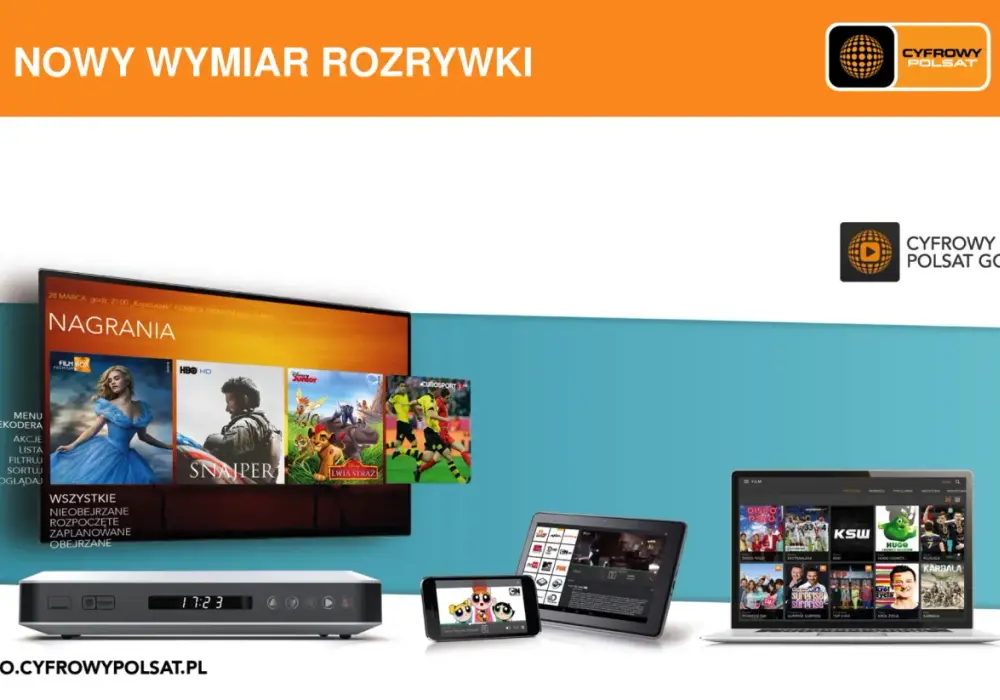

Szukasz sposobu na zainstalowanie Polsat Go na swoim telewizorze? Dobrze trafiłeś! W tym artykule przeprowadzimy Cię krok po kroku przez cały proces, wyjaśniając jednocześnie ważną zmianę dotyczącą nazwy usługi. Dowiesz się, jak cieszyć się ulubionymi treściami na swoim telewizorze, niezależnie od tego, czy jest to nowoczesny Smart TV, czy starszy model.
Szukasz Polsat Go na telewizorze? Ważna zmiana, którą musisz znać
Wielu z Was wpisuje w wyszukiwarkę frazę "jak zainstalować Polsat Go na telewizorze". Rozumiemy to doskonale chcielibyście mieć dostęp do ulubionych programów i filmów na dużym ekranie. Jednak mamy dla Was ważną informację: usługa Polsat Go przeszła transformację i obecnie funkcjonuje pod nową nazwą Polsat Box Go. Nie martwcie się jednak! Ta zmiana niesie ze sobą wiele korzyści, a my pokażemy Wam, jak łatwo zainstalować nową platformę i zacząć z niej korzystać.Polsat Go to teraz Polsat Box Go – co to dla Ciebie oznacza?
Przejście z Polsat Go na Polsat Box Go to przede wszystkim krok w stronę jeszcze lepszej oferty i wygody użytkowania. Polsat Box Go to platforma streamingowa działająca w modelu subskrypcyjnym, co oznacza, że zapewnia dostęp do bogatej biblioteki treści bez uciążliwych reklam. Jest to usługa, która zastąpiła dotychczasowe rozwiązania, integrując je w jedną, kompleksową platformę.
Krótkie wyjaśnienie różnic i korzyści nowej usługi
Co konkretnie zyskujesz, przechodząc na Polsat Box Go? Przede wszystkim jest to model subskrypcyjny, który gwarantuje oglądanie bez przerw reklamowych. Oferta jest znacznie szersza znajdziesz tam ponad 100 kanałów telewizyjnych na żywo, a także bogaty wybór filmów, seriali, programów rozrywkowych i transmisji sportowych. Zmiana ta ma na celu dostarczenie Wam jeszcze wyższej jakości usług i bogatszych wrażeń audiowizualnych.
Instalacja Polsat Box Go na Smart TV: Poradnik krok po kroku
Jeśli posiadasz telewizor z funkcją Smart TV, instalacja aplikacji Polsat Box Go jest najprostszym i najbardziej intuicyjnym rozwiązaniem. Poniżej znajdziesz szczegółowe instrukcje, dostosowane do najpopularniejszych systemów operacyjnych używanych w telewizorach Smart. Dzięki nim bez problemu zainstalujesz aplikację i zaczniesz cieszyć się ulubionymi treściami.
Masz telewizor z Android TV lub Google TV (Sony, Philips, TCL)? Oto instrukcja
Posiadacze telewizorów z systemem Android TV (wersja 5.0 lub nowsza) lub Google TV, takich jak popularne modele marek Sony, Philips czy TCL, mogą zainstalować aplikację Polsat Box Go w następujący sposób:
- Włącz telewizor i upewnij się, że jest podłączony do Internetu.
- Przejdź do sklepu z aplikacjami na swoim telewizorze zazwyczaj jest to Google Play Store.
- W polu wyszukiwania wpisz "Polsat Box Go".
- Wybierz aplikację z listy wyników.
- Kliknij przycisk "Zainstaluj".
- Po zakończeniu instalacji uruchom aplikację i zaloguj się lub załóż nowe konto.
Jak zainstalować aplikację na telewizorze Samsung z systemem Tizen?
Jeśli Twój telewizor Samsung działa na systemie Tizen (modele z lat 2017-2021 lub nowsze), proces instalacji aplikacji Polsat Box Go wygląda następująco:
- Włącz telewizor Samsung i połącz go z siecią Internet.
- Otwórz sklep z aplikacjami Samsung jest to zazwyczaj Samsung Apps lub LG Content Store.
- Wpisz w wyszukiwarkę frazę "Polsat Box Go".
- Wybierz odpowiednią aplikację z pojawionych wyników.
- Kliknij "Zainstaluj".
- Po zainstalowaniu, uruchom aplikację i postępuj zgodnie z instrukcjami na ekranie, aby się zalogować.
Instrukcja dla posiadaczy telewizorów LG z systemem webOS
Posiadacze telewizorów LG z systemem webOS (modele UHD z lat 2018-2021 lub nowsze) mogą zainstalować aplikację Polsat Box Go w prosty sposób:
- Uruchom telewizor LG i sprawdź, czy posiada aktywne połączenie z Internetem.
- Wejdź do sklepu z aplikacjami LG LG Content Store.
- Wpisz w pasku wyszukiwania "Polsat Box Go".
- Wybierz aplikację z listy.
- Kliknij przycisk "Zainstaluj".
- Po zakończeniu instalacji, uruchom aplikację Polsat Box Go i zaloguj się na swoje konto.
Nie widzisz aplikacji w sklepie? Sprawdź, dlaczego i co robić
Zdarza się, że aplikacja Polsat Box Go nie pojawia się w sklepie z aplikacjami telewizora. Najczęstsze przyczyny to: niekompatybilność modelu telewizora (np. zbyt stary rocznik) lub przestarzała wersja systemu operacyjnego. Co możesz zrobić? Przede wszystkim sprawdź, czy dostępne są aktualizacje oprogramowania dla Twojego telewizora i zainstaluj je. Upewnij się również, że Twój model telewizora jest oficjalnie wspierany przez Polsat Box Go. Jeśli problem nadal występuje, a Twój telewizor nie spełnia wymagań, rozważ skorzystanie z alternatywnych metod oglądania, które opisujemy poniżej.
Twój telewizor nie ma Smart TV? Zobacz 3 proste sposoby na oglądanie Polsat Box Go
Posiadanie telewizora bez funkcji Smart TV nie oznacza, że musisz rezygnować z dostępu do Polsat Box Go. Istnieje kilka prostych i skutecznych rozwiązań, które pozwolą Ci cieszyć się ulubionymi treściami na dużym ekranie. Oto trzy sprawdzone metody.
Metoda #1: Google Chromecast – jak bezprzewodowo przesłać obraz z telefonu na TV?
Google Chromecast to niewielkie urządzenie, które podłączasz do portu HDMI w telewizorze, a następnie przesyłasz obraz z telefonu, tabletu lub komputera. Oto jak to zrobić:
- Podłącz urządzenie Chromecast do portu HDMI w telewizorze i do zasilania.
- Pobierz aplikację Google Home na swój smartfon lub tablet i skonfiguruj Chromecast, łącząc go z siecią Wi-Fi. Upewnij się, że Twój telefon jest podłączony do tej samej sieci Wi-Fi, co Chromecast.
- Zainstaluj aplikację Polsat Box Go na swoim urządzeniu mobilnym.
- Uruchom aplikację Polsat Box Go, wybierz film lub program, który chcesz obejrzeć, a następnie dotknij ikony przesyłania (wygląda jak prostokąt z ikoną Wi-Fi w rogu).
- Wybierz swój Chromecast z listy dostępnych urządzeń. Obraz powinien pojawić się na ekranie telewizora.
Metoda #2: Zewnętrzna przystawka TV BOX – jak zamienić stary telewizor w Smart TV?
Przystawki TV BOX, takie jak Apple TV, Xiaomi Mi Box czy inne urządzenia z systemem Android TV, to doskonały sposób na "unowocześnienie" Twojego telewizora. Działają one jak minikomputery podłączone do telewizora, dając Ci dostęp do aplikacji i Internetu.
Instalacja wygląda podobnie jak na telewizorze Smart TV: wystarczy podłączyć przystawkę do telewizora (zwykle przez HDMI), połączyć ją z Internetem, a następnie wejść do sklepu z aplikacjami (np. Google Play Store) i zainstalować aplikację Polsat Box Go. To proste rozwiązanie, które faktycznie zamienia Twój stary telewizor w pełnoprawny Smart TV.
Metoda #3: Stare, dobre połączenie – jak podłączyć laptopa do telewizora kablem HDMI?
Jeśli szukasz najprostszego i najbardziej uniwersalnego rozwiązania, połączenie laptopa z telewizorem za pomocą kabla HDMI jest strzałem w dziesiątkę. Ta metoda nie wymaga żadnych dodatkowych urządzeń poza kablem.
- Podłącz jeden koniec kabla HDMI do portu HDMI w laptopie, a drugi do portu HDMI w telewizorze.
- Na pilocie od telewizora wybierz odpowiednie źródło sygnału (np. HDMI 1, HDMI 2), aby na ekranie pojawił się obraz z laptopa.
- Uruchom przeglądarkę internetową na swoim laptopie.
- Wejdź na stronę Polsat Box Go (polsatboxgo.pl) i zaloguj się na swoje konto.
- Odtwórz wybrany materiał. Obraz i dźwięk zostaną przesłane bezpośrednio na ekran Twojego telewizora.
Pierwsze kroki po instalacji: Jak zacząć korzystać z Polsat Box Go?
Gratulacje! Udało Ci się zainstalować aplikację Polsat Box Go na swoim telewizorze lub przygotować alternatywne rozwiązanie. Teraz czas na pierwsze kroki, które pozwolą Ci w pełni cieszyć się dostępnymi treściami. W tej sekcji wyjaśnimy, jak się zalogować i jak odnaleźć się w nowym interfejsie.
Logowanie do aplikacji – co, jeśli miałeś konto w Ipla lub Cyfrowy Polsat Go?
Jeśli wcześniej korzystałeś z serwisów Ipla lub Cyfrowy Polsat Go, mamy dla Ciebie dobrą wiadomość. Dotychczasowi użytkownicy mogą zalogować się do Polsat Box Go, używając tych samych danych logowania, co do poprzednich platform. Wystarczy wpisać swój dotychczasowy login i hasło. Jeśli jednak zapomniałeś danych, skorzystaj z opcji odzyskiwania hasła dostępnej na ekranie logowania.
Jak poruszać się po nowym interfejsie i gdzie znaleźć swoje ulubione treści?
Interfejs Polsat Box Go został zaprojektowany tak, aby był intuicyjny i łatwy w nawigacji. Po zalogowaniu zobaczysz główny ekran, gdzie zazwyczaj znajdują się polecane treści, nowości i popularne programy. Po bokach lub na górze ekranu znajdziesz menu nawigacyjne, które pozwoli Ci przejść do poszczególnych sekcji:
- Strona główna: Podsumowanie najciekawszych propozycji.
- Kanały TV: Dostęp do wszystkich kanałów telewizyjnych na żywo.
- Filmy: Bogata oferta filmowa, podzielona na gatunki.
- Seriale: Kolekcje seriali polskich i zagranicznych.
- Sport: Transmisje i materiały związane ze sportem.
Zachęcam do swobodnej eksploracji platformy szybko odkryjesz, jak łatwo znaleźć to, czego szukasz!
Najczęstsze problemy z instalacją i odbiorem – i jak je szybko rozwiązać
Nawet przy najlepszych instrukcjach, czasem pojawiają się drobne problemy. Nie martw się! W tej sekcji zebraliśmy najczęściej występujące trudności związane z instalacją i odbiorem Polsat Box Go, wraz z praktycznymi rozwiązaniami. Dzięki temu będziesz mógł szybko wrócić do oglądania.
Aplikacja zacina lub buforuje? Sprawdź swoje połączenie z internetem
Jeśli zauważasz, że aplikacja zacina się, obraz buforuje lub jakość jest niska, najczęstszą przyczyną jest niewystarczająca prędkość połączenia internetowego. Polsat Box Go wymaga stabilnego łącza. Minimalne wymagania to:
- 2 Mb/s dla jakości SD (Standard Definition).
- 25 Mb/s dla jakości 4K.
Co możesz zrobić? Po pierwsze, sprawdź prędkość swojego Internetu za pomocą dostępnych w sieci testów. Jeśli jest zbyt niska, spróbuj zrestartować swój router. Upewnij się, że telewizor lub urządzenie, z którego korzystasz, znajduje się w rozsądnej odległości od routera. W miarę możliwości, rozważ podłączenie telewizora lub przystawki TV Box do Internetu za pomocą kabla Ethernet jest to zazwyczaj stabilniejsze rozwiązanie niż Wi-Fi.
Problem z logowaniem? Oto najczęstsze przyczyny i rozwiązania
Problemy z logowaniem mogą być frustrujące, ale zazwyczaj mają proste wyjaśnienie. Najczęściej wynikają z:
- Błędnie wpisanego loginu lub hasła: Upewnij się, że wpisujesz poprawne dane, zwracając uwagę na wielkość liter.
- Problemów z kontem: Jeśli podejrzewasz, że coś jest nie tak z Twoim kontem, skorzystaj z opcji "Zapomniałem hasła" lub skontaktuj się bezpośrednio z obsługą klienta Polsat Box Go.
Pamiętaj, że jeśli miałeś konto w Ipla lub Cyfrowy Polsat Go, powinieneś używać tych samych danych. Dokładne sprawdzenie wpisywanych informacji to pierwszy i najważniejszy krok.
Jak sprawdzić, czy Twój model telewizora jest na pewno kompatybilny?
Aby upewnić się, że Twój telewizor jest kompatybilny z aplikacją Polsat Box Go, warto przypomnieć sobie kluczowe wymagania. Dla telewizorów z systemem Android TV i Google TV, potrzebna jest wersja 5.0 lub nowsza. Telewizory Samsung z systemem Tizen muszą być z roczników 2017-2021 lub nowszych, a telewizory LG z systemem webOS modele UHD z lat 2018-2021 lub nowsze. Informacje o modelu i wersji systemu operacyjnego znajdziesz zazwyczaj w ustawieniach telewizora, w sekcji "Informacje o urządzeniu" lub "O systemie". W razie wątpliwości, sprawdź specyfikację swojego modelu na stronie internetowej producenta telewizora.