
W dzisiejszym dynamicznym świecie szybki dostęp do informacji to podstawa. Ten artykuł to Twój praktyczny przewodnik, który krok po kroku pokaże Ci, jak umieścić pasek wyszukiwania Google dokładnie tam, gdzie go potrzebujesz na ekranie głównym telefonu, pulpicie komputera czy nawet na Twojej stronie internetowej. Poznaj proste rozwiązania, które oszczędzą Twój czas i ułatwią codzienne korzystanie z internetu.
Szybki dostęp do wyszukiwarki Google na wyciągnięcie ręki
- Dodasz pasek Google na Androidzie, przytrzymując ekran i wybierając widżety.
- Na iOS widżet Google umieścisz, przytrzymując ekran i korzystając z ikony dodawania (+).
- W Windows 11 możesz użyć wbudowanych widżetów lub przypiąć stronę Google do paska zadań.
- Dla własnej strony internetowej skorzystaj z Google Custom Search Engine, wklejając kod HTML.
- W przypadku problemów znikającym paskiem, ponowne dodanie widżetu lub wyczyszczenie danych aplikacji często rozwiązuje problem.
Dlaczego pasek Google pod ręką to absolutna podstawa wygody
W dzisiejszych czasach, gdy informacja jest na wagę złota, każda sekunda poświęcona na jej wyszukanie ma znaczenie. Pasek wyszukiwania Google, dostępny bezpośrednio z ekranu głównego telefonu czy pulpitu komputera, to nie tylko wygoda, ale realna oszczędność czasu. Zamiast otwierać przeglądarkę, wpisywać adres Google, a dopiero potem frazę, możesz to zrobić natychmiast. To klucz do efektywności w pracy, nauce i codziennym życiu.
Szybki dostęp do informacji – oszczędność czasu na co dzień
Wyobraź sobie sytuację: potrzebujesz szybko sprawdzić definicję, kurs walut, prognozę pogody czy godziny otwarcia sklepu. Mając pasek Google pod ręką, wystarczy jedno dotknięcie lub kliknięcie, aby rozpocząć wyszukiwanie. Eliminuje to zbędne kroki i pozwala skupić się na tym, co naprawdę ważne. To mała zmiana, która znacząco wpływa na płynność Twoich cyfrowych interakcji.
Gdzie najczęściej chcemy mieć pasek wyszukiwania?
Najczęściej użytkownicy dążą do umieszczenia paska wyszukiwania w najbardziej intuicyjnych i często używanych miejscach. Na telefonach są to ekrany główne systemów Android i iOS, gdzie widżet Google staje się integralną częścią interfejsu. Na komputerach, choć nie ma bezpośredniego widżetu Google na pulpicie w starszych systemach, użytkownicy szukają rozwiązań pozwalających na szybkie uruchomienie wyszukiwarki. Coraz częściej również właściciele stron internetowych chcą zaoferować swoim użytkownikom spersonalizowaną wyszukiwarkę Google, która przeszukuje tylko ich witrynę, zwiększając tym samym użyteczność serwisu.
Masz telefon z Androidem? Tak dodasz pasek Google w mniej niż minutę
Dla użytkowników Androida dodanie paska wyszukiwania Google na ekran główny to jedna z podstawowych i najprostszych form personalizacji. Pozwala to na błyskawiczne rozpoczęcie wyszukiwania bez konieczności otwierania aplikacji czy przeglądarki. Cały proces zajmuje zaledwie kilka chwil.
Instrukcja krok po kroku: dodawanie widżetu wyszukiwarki Google
- Przytrzymaj palec na dowolnym pustym miejscu na ekranie głównym telefonu.
- Z menu, które się pojawi, wybierz opcję "Widżety" (lub "Widgety").
- Przewiń listę widżetów, aż znajdziesz aplikację "Google".
- Wybierz widżet "Szukaj" (lub "Search") i przeciągnij go na preferowane miejsce na ekranie głównym.
- Możesz dostosować jego rozmiar, przeciągając krawędzie widżetu.
Pasek zniknął? Spokojnie, oto jak go błyskawicznie przywrócić
Zdarza się, że pasek wyszukiwania Google przypadkowo zniknie z ekranu głównego, na przykład po niechcianym przeciągnięciu lub aktualizacji systemu. Nie ma powodu do obaw! Proces jego przywracania jest identyczny z dodawaniem. Wystarczy ponownie wykonać powyższe kroki, aby widżet wyszukiwarki Google wrócił na swoje miejsce.
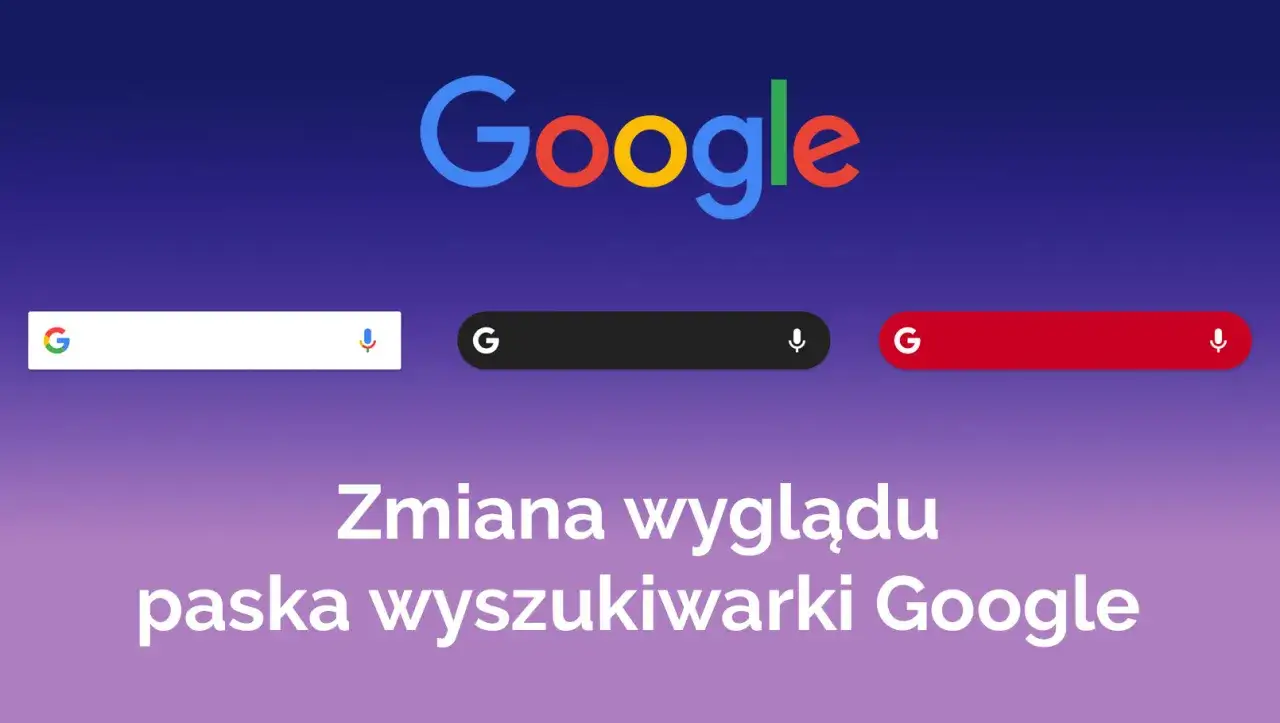
Jak dostosować wygląd paska Google do swojego stylu?
Aplikacja Google oferuje również opcje personalizacji wyglądu widżetu wyszukiwania. Możesz zmienić jego kolor, przezroczystość, a nawet kształt. Aby to zrobić, otwórz aplikację Google, przejdź do ustawień (zazwyczaj ikona profilu w prawym górnym rogu, a następnie "Ustawienia" > "Widżet wyszukiwania" > "Dostosuj widżet"). Tam znajdziesz narzędzia do dopasowania paska do estetyki Twojego telefonu.
Pasek wyszukiwania Google na Twoim iPhonie lub iPadzie – to prostsze niż myślisz
Użytkownicy urządzeń Apple również mogą cieszyć się wygodą szybkiego dostępu do wyszukiwarki Google bezpośrednio z ekranu głównego. Dzięki widżetom iOS, integracja jest płynna i intuicyjna, co znacząco usprawnia codzienne korzystanie z iPhone'a czy iPada.
Krok po kroku: Jak znaleźć i dodać widżet Google na ekranie głównym iOS
- Przytrzymaj palec na dowolnym pustym miejscu na ekranie głównym, aż ikony zaczną drżeć.
- W lewym górnym rogu ekranu pojawi się ikona dodawania (+). Naciśnij ją.
- W polu wyszukiwania widżetów wpisz "Google".
- Wybierz jeden z dostępnych widżetów wyszukiwarki Google (np. "Szukaj") i naciśnij "Dodaj widżet".
- Przeciągnij widżet na wybrane miejsce na ekranie głównym i naciśnij "Gotowe" w prawym górnym rogu.
Wymagania systemowe i dlaczego musisz mieć zainstalowaną aplikację Google
Kluczowym warunkiem, aby móc dodać widżet wyszukiwania Google na swoim iPhonie lub iPadzie, jest posiadanie zainstalowanej oficjalnej aplikacji Google ze sklepu App Store. To właśnie ta aplikacja dostarcza systemowi iOS widżety, które możesz umieścić na ekranie głównym. Bez niej, opcje widżetów Google nie będą dostępne na liście. Warto również pamiętać, że na iPadzie widżet może być dostępny tylko w orientacji poziomej, w zależności od jego konfiguracji.
Wyszukiwarka Google na pulpicie komputera – czy to w ogóle możliwe?
Chociaż koncepcja "paska wyszukiwania Google na pulpicie" może brzmieć nieco inaczej niż w przypadku smartfonów, nowoczesne systemy operacyjne, takie jak Windows 11, oferują rozwiązania, które zbliżają nas do tej wygody. Nawet na starszych wersjach Windows istnieją skuteczne alternatywy.
Windows 11 i nowoczesne widżety: Jak wykorzystać nowe funkcje?
Windows 11 wprowadził dedykowany panel widżetów, który można wywołać z paska zadań. Chociaż domyślnie może tam nie być bezpośredniego widżetu wyszukiwarki Google, system jest otwarty na integrację z aplikacjami innych firm. Jeśli Google udostępni dedykowany widżet dla Windows 11, będzie on dostępny do dodania w tym panelu. Obecnie, najprostszą metodą jest korzystanie z wbudowanej wyszukiwarki Windows, która często integruje się z wynikami z sieci, lub przypięcie przeglądarki z otwartą stroną Google do paska zadań.
Alternatywne rozwiązania dla starszych wersji Windows
Dla użytkowników starszych wersji Windows, które nie posiadają natywnych widżetów, istnieje kilka sprawdzonych sposobów na szybki dostęp do wyszukiwarki Google:
- Przypięcie strony Google do paska zadań: Otwórz przeglądarkę, przejdź na stronę google.com, a następnie kliknij prawym przyciskiem myszy na ikonę przeglądarki na pasku zadań i wybierz "Przypnij do paska zadań". W ten sposób zawsze będziesz mieć szybki dostęp do wyszukiwarki.
- Skrót na pulpicie: Możesz utworzyć skrót do strony google.com bezpośrednio na pulpicie. Wystarczy przeciągnąć ikonę kłódki z paska adresu przeglądarki na pulpit.
- Aplikacje firm trzecich: Istnieją również niewielkie programy, które symulują pasek wyszukiwania na pulpicie, jednak zawsze należy zachować ostrożność przy instalowaniu oprogramowania z nieznanych źródeł.
Chcesz mieć wyszukiwarkę Google na własnej stronie? Oto rozwiązanie
Dla właścicieli stron internetowych, blogerów czy twórców treści, oferowanie użytkownikom spersonalizowanej wyszukiwarki, która przeszukuje tylko ich witrynę, to ogromna wartość dodana. Google oferuje proste i efektywne narzędzie do realizacji tego celu.
Czym jest Google Custom Search Engine i dlaczego warto z niego skorzystać?
Google Custom Search Engine (CSE), znane również jako Niestandardowa Wyszukiwarka Google, to bezpłatna usługa, która pozwala stworzyć wyszukiwarkę przeszukującą tylko wybrane przez Ciebie strony internetowe. Zamiast przeszukiwać cały internet, Twoi użytkownicy mogą szybko znaleźć treści wyłącznie na Twojej witrynie (lub grupie witryn, jeśli tak skonfigurujesz). To znacznie poprawia komfort nawigacji i pomaga użytkownikom odnaleźć to, czego szukają, bez rozpraszania się wynikami z innych stron. Jest to szczególnie przydatne dla dużych serwisów z bogatą zawartością.
Jak w 3 prostych krokach zintegrować wyszukiwarkę Google ze swoją witryną?
Integracja CSE z Twoją stroną jest zaskakująco prosta i nie wymaga zaawansowanej wiedzy programistycznej:
- Konfiguracja w panelu Google: Przejdź na stronę Google Custom Search Engine (cse.google.com) i zaloguj się na swoje konto Google. Następnie utwórz nową wyszukiwarkę, podając adresy URL stron, które ma ona przeszukiwać. Możesz dostosować jej wygląd i funkcjonalności.
- Wygenerowanie kodu: Po skonfigurowaniu wyszukiwarki, Google wygeneruje dla Ciebie fragment kodu HTML. Będzie to gotowy do wklejenia kod, który odpowiada za wyświetlanie paska wyszukiwania i wyników na Twojej stronie.
- Wklejenie kodu na stronę: Skopiuj wygenerowany kod i wklej go w odpowiednie miejsce w kodzie HTML Twojej witryny tam, gdzie chcesz, aby pojawił się pasek wyszukiwania. Może to być nagłówek, stopka, pasek boczny lub dedykowana strona wyszukiwania. Po zapisaniu zmian, wyszukiwarka Google będzie aktywna na Twojej stronie.
Najczęstsze problemy z paskiem Google i sprawdzone rozwiązania
Mimo prostoty dodawania paska wyszukiwania Google, czasem mogą pojawić się drobne problemy. Oto najczęściej spotykane trudności i sposoby ich rozwiązania, które pomogą Ci szybko przywrócić pełną funkcjonalność.
„Nie widzę widżetu na liście” – co zrobić, gdy brakuje opcji Google?
Jeśli podczas próby dodania widżetu Google nie możesz go znaleźć na liście dostępnych opcji, najczęstszą przyczyną jest brak zainstalowanej lub aktualnej aplikacji Google na Twoim urządzeniu. Upewnij się, że:
- Aplikacja Google jest zainstalowana na Twoim telefonie (sprawdź w sklepie Google Play dla Androida lub App Store dla iOS).
- Aplikacja Google jest zaktualizowana do najnowszej wersji.
- Po instalacji lub aktualizacji, zrestartuj urządzenie, aby system odświeżył listę dostępnych widżetów.
Pasek przestał działać po aktualizacji? Sposoby na reset
Aktualizacje systemu operacyjnego lub samej aplikacji Google mogą czasami powodować tymczasowe błędy w działaniu widżetów. Jeśli pasek wyszukiwania przestał reagować lub wyświetla błędy, spróbuj następujących rozwiązań:
- Usuń i dodaj widżet ponownie: Najprostszym sposobem jest usunięcie istniejącego widżetu z ekranu głównego i ponowne dodanie go, postępując zgodnie z instrukcjami dla Twojego systemu operacyjnego.
- Wyczyść dane aplikacji Google: Przejdź do ustawień aplikacji Google (w ustawieniach systemowych telefonu), znajdź opcję "Wyczyść dane" lub "Wyczyść pamięć podręczną" i wykonaj tę operację. Pamiętaj, że może to wymagać ponownego zalogowania się do aplikacji.
- Zrestartuj telefon: Czasem zwykły restart urządzenia może rozwiązać drobne problemy z oprogramowaniem.
Przeczytaj również: Jak podłączyć Bluetooth do wieży: 5 prostych kroków + porady
Jak wyczyścić dane podręczne aplikacji, by naprawić błędy działania paska?
Dane podręczne (cache) to tymczasowe pliki, które aplikacje przechowują, aby działać szybciej. Czasami jednak mogą one ulec uszkodzeniu, co prowadzi do błędów. Wyczyszczenie ich może pomóc w naprawie problemów z paskiem Google:
- Przejdź do "Ustawień" swojego telefonu.
- Znajdź sekcję "Aplikacje" lub "Zarządzanie aplikacjami".
- Wyszukaj aplikację "Google" na liście.
- Wybierz opcję "Pamięć" lub "Pamięć i pamięć podręczna".
- Naciśnij "Wyczyść pamięć podręczną" (lub "Wyczyść cache"). W niektórych przypadkach możesz również spróbować "Wyczyść dane" (co usunie wszystkie dane aplikacji i przywróci ją do stanu początkowego, wymagając ponownego zalogowania).
- Po wyczyszczeniu danych, zrestartuj telefon i sprawdź, czy pasek działa poprawnie.